

Premiere Proでテキストを中央に配置する方法|初心者向けにわかりやすく解説
編集技術
はじめに
皆さん、こんにちは。
アーティストや企業の映像コンテンツを制作してる IZM.PRO|イズムプロです。
Premiere Pro を使い始めたばかりの方の中には、
「テキストを画面の中央に置きたい」
「左右をきれいに揃えたい」
「なんとなく目視で配置している」
という方も多いのではないでしょうか。
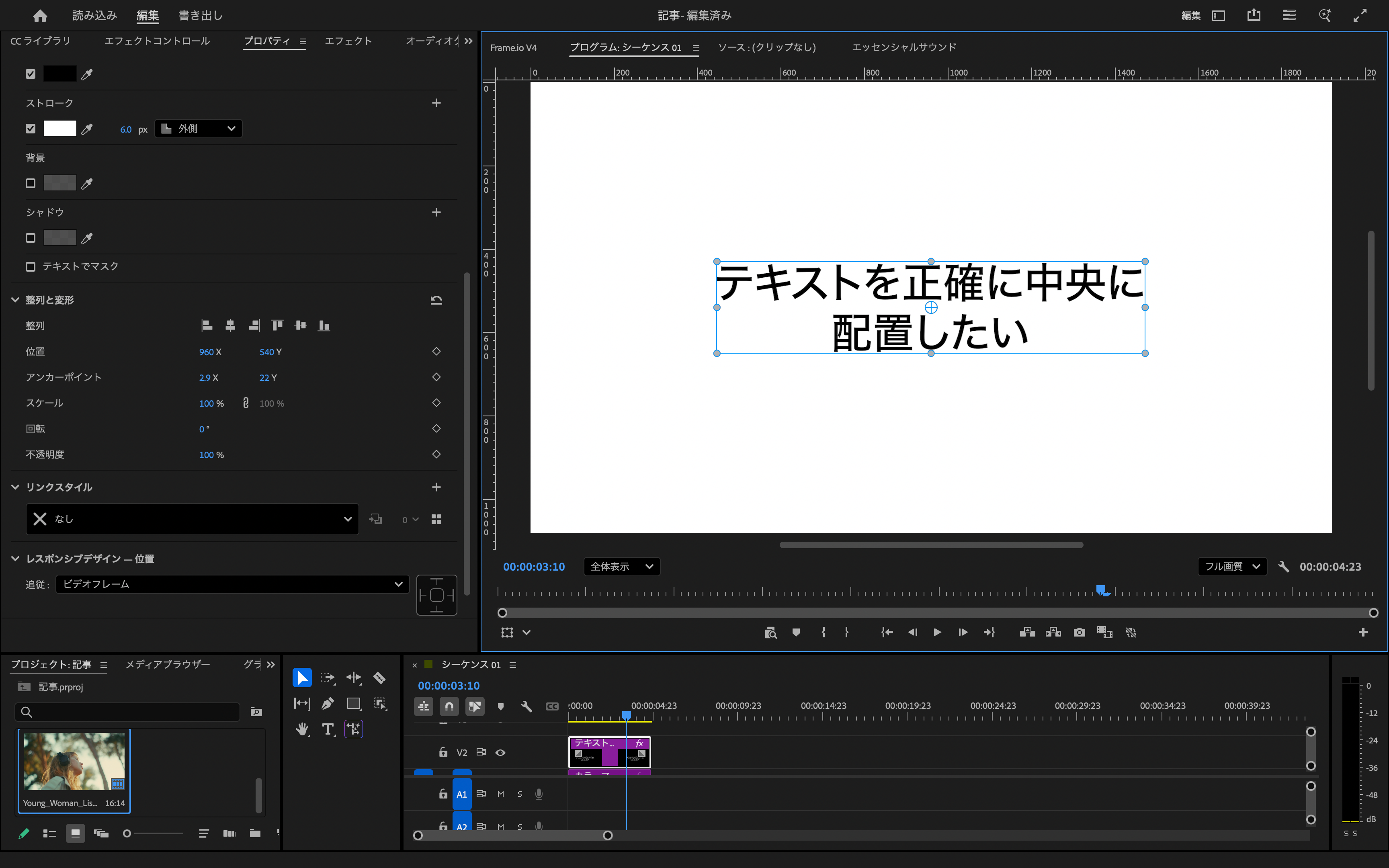
テキストは文字のデザインやアニメーションだけでなく、配置によっても見やすさが大きく変わります。
しかし、初心者の方ほど感覚で配置してしまい、少しずつ位置がズレてしまうケースも少なくありません。
今回は Premiere Pro でテキストを画面中央に配置する方法と、動画を見やすくするためのテキスト配置のポイントについてご紹介します。
Premiere Proでテキストを中央に配置する方法
Premiere Pro にはテキストを正確に中央へ配置するための機能が用意されています。
まずは最も簡単な方法からご紹介します。
プロパティからで中央揃えする方法
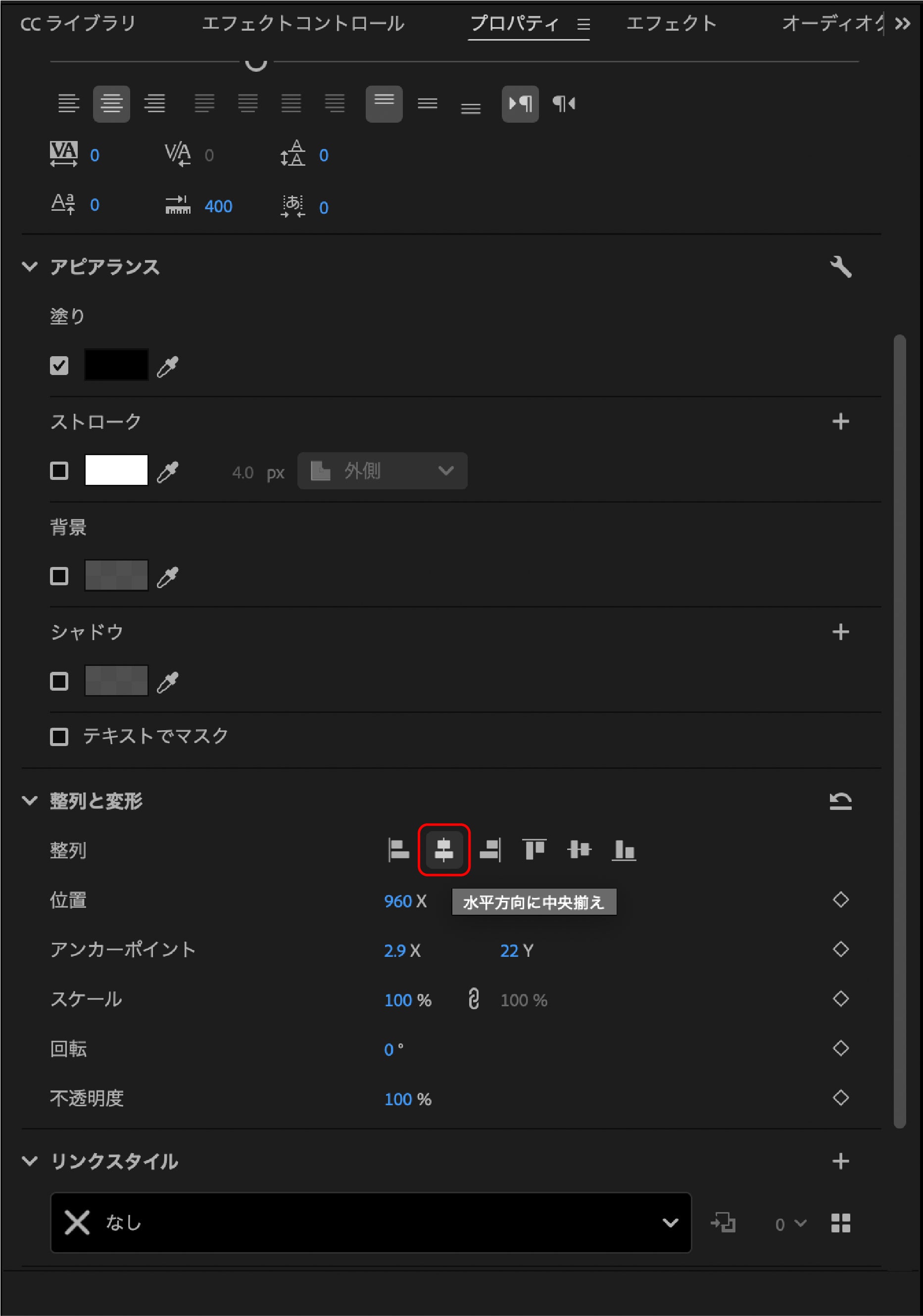
テロップを選択した状態でプロパティパネルを開きます。
その中にある「整列と変形」から、
水平方向に中央揃え
垂直方向に中央揃え
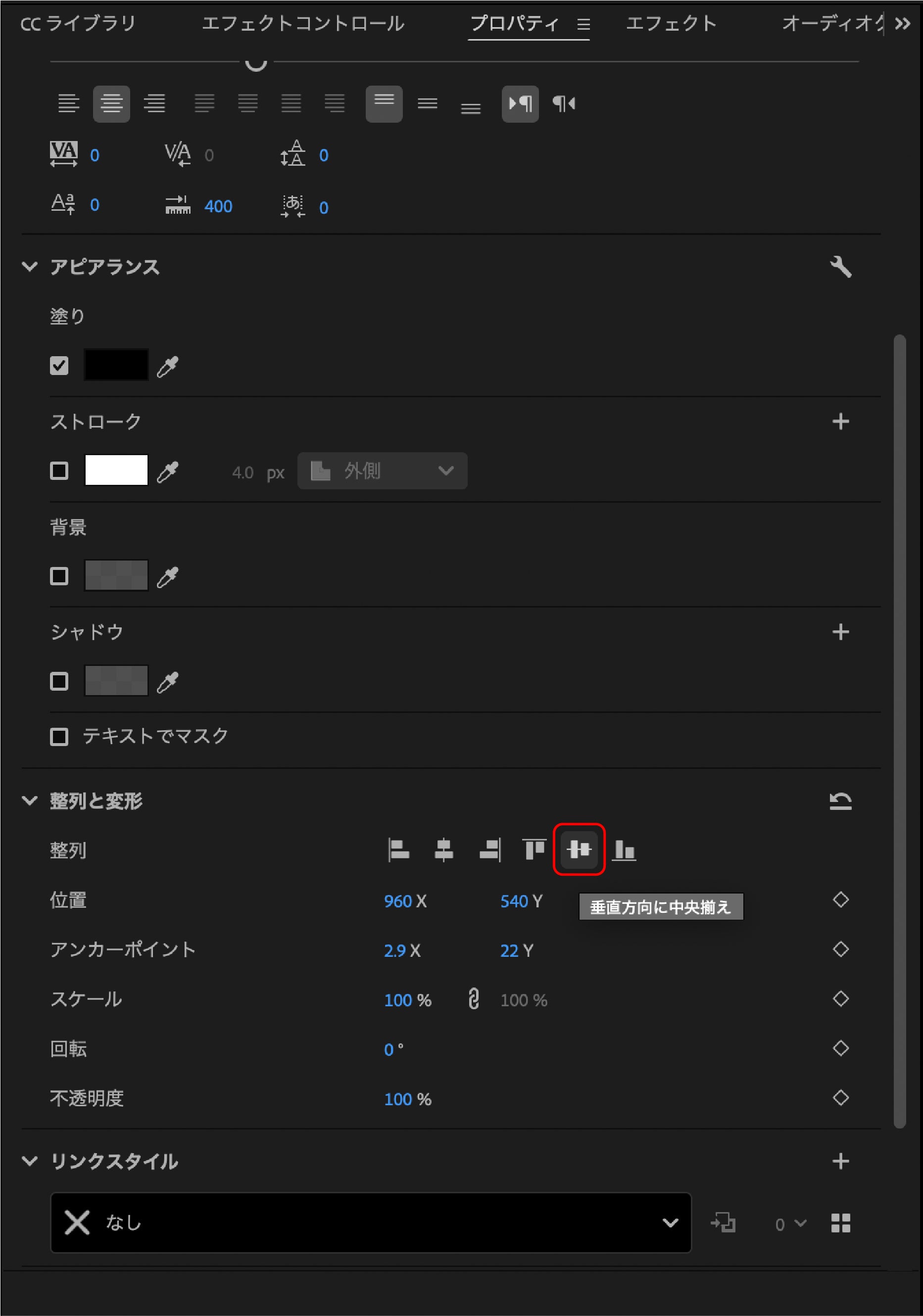
をクリックすることで、テキストを画面中央へ配置できます。
目視で合わせる必要がなく、誰でも簡単に正確な中央配置が可能です。
特にタイトルテロップやオープニングテキストなどを配置する際によく使用する機能です。
Ctrlキー・Commandキーを使って中央へスナップする方法
実は Premiere Pro にはガイドラインへ吸着する便利な機能があります。
テロップを移動する際に、
Windows の場合は Ctrl キー
Mac の場合は Command キー
を押しながらドラッグすると、画面中央付近で赤いガイドラインが表示されます。
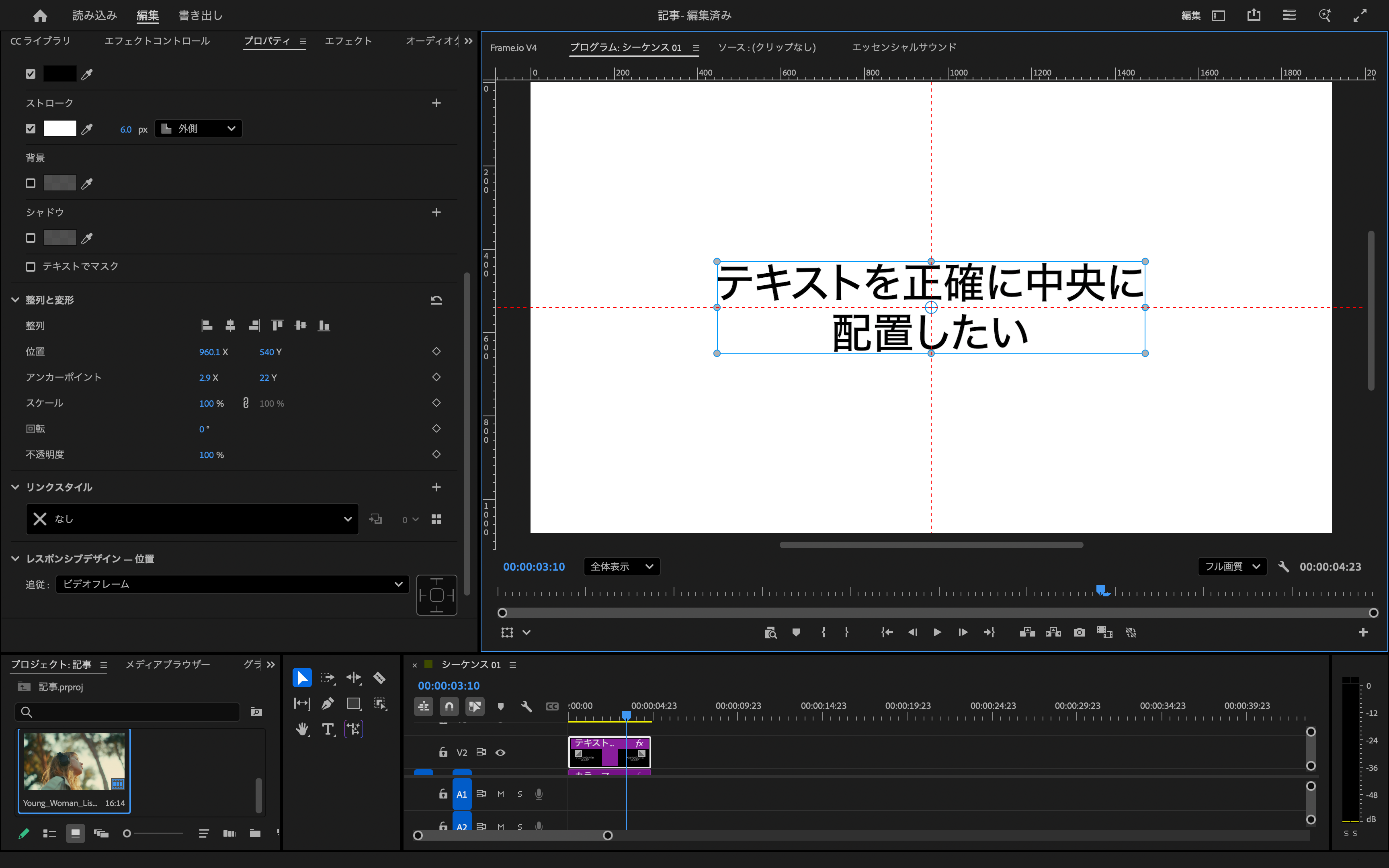
ガイドラインが表示された状態で離すことで、中央へスナップさせることができます。
細かい数値入力をする必要がなく、編集スピードを重視したい場合に便利な方法です。
プロパティパネルで数値入力する方法
より正確に位置を管理したい場合は、プロパティパネルから数値で位置を調整する方法があります。
例えばフル HD サイズの場合、
X:960
Y:540
に設定することで画面中央へ配置できます。
.jpg)
案件によっては複数人で編集を行うこともあります。
そのような場合は数値で管理することで、編集者が変わっても同じ位置を維持しやすくなります。
なぜテキストの位置を揃えることが重要なのか
初心者の方が編集した動画でよく見られるのが、テキストの位置が毎回微妙に違うというケースです。
1つひとつのズレは数ピクセル程度でも、視聴者は無意識に違和感を感じています。
例えば、
- 最初のテキストは少し高い
- 次のテキストは少し低い
- その次は少し右に寄っている
という状態になると、動画全体が雑な印象になってしまいます。
プロの編集者ほどテキストの位置をルール化し、統一された配置で編集しています。
テキストは必ず中央に置けば良いわけではない
中央配置は便利ですが、必ずしも正解とは限りません。
例えば人物の顔が中央にある映像の場合、テキストも中央に配置すると文字と人物が重なり、どちらも見づらくなってしまいます。
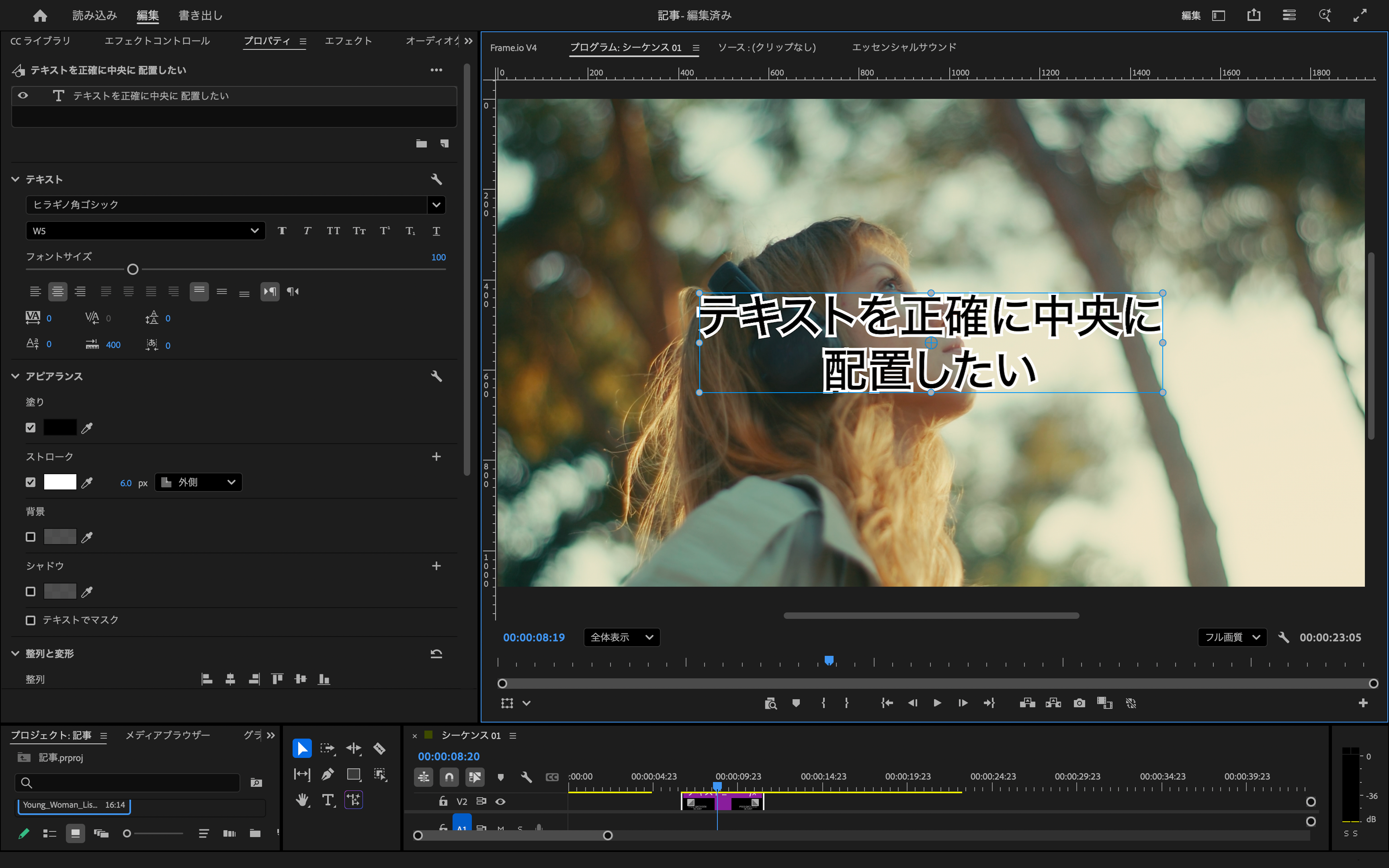
そのため映像の内容によっては、
- 画面上部に配置する
- 画面下部に配置する
- 左右どちらかへ寄せる
といった判断も必要になります。
大切なのは中央に置くことではなく、視聴者が見やすいことです。
SNS動画では配置に注意する
Instagram や TikTok などの縦動画では、アプリの UI を考慮する必要があります。
画面下部には、
- いいねボタン
- コメントボタン
- シェアボタン
- lプロフィール情報
などが表示されます。
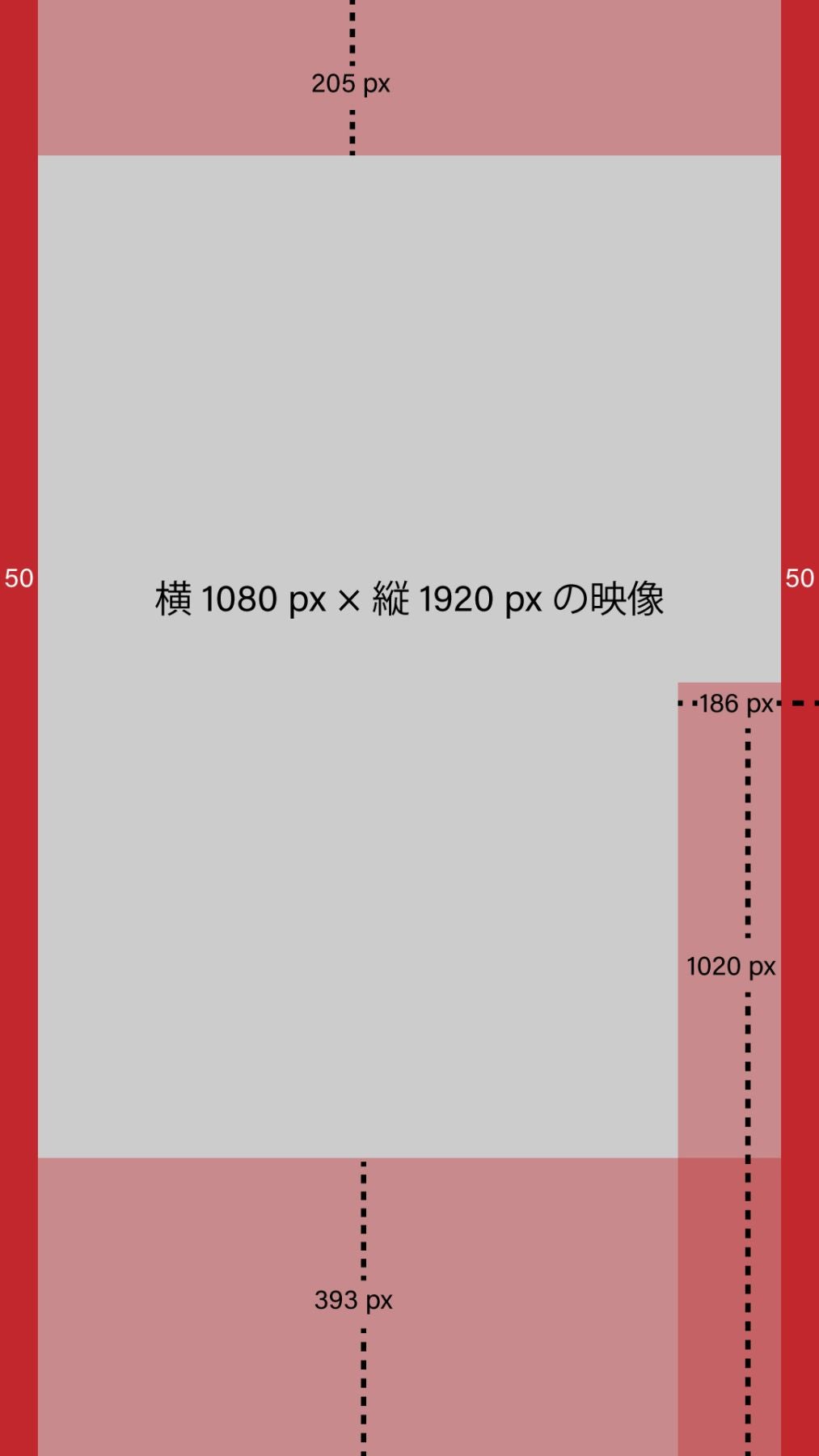
そのため重要なテキストを画面下部に配置すると、一部が隠れてしまう場合があります。
縦動画を制作する際は、中央より少し上を意識して配置すると見やすくなるケースが多いです。
SNS のテキストを配置していい場所に関してはこちらの記事で詳しく解説をしています。
気になった方はぜひご覧ください。
セーフマージンを活用する
Premiere Pro にはセーフマージンという機能があります。
セーフマージンを表示することで、文字や重要な情報を安全な範囲内に配置できます。
YouTube や SNS だけでなく、企業向け映像やイベント映像などでも役立つ機能です。
特に初めて映像編集を行う方は、セーフマージンを表示した状態で編集することをおすすめします。
見やすい動画はテロップの位置が統一されている
視聴者は動画を見ている時、テロップを読むために毎回視線を動かしています。
テロップの位置がバラバラだと、そのたびに視線移動が発生し、視聴者は疲れてしまいます。
一方で、位置が統一されている動画は無意識に読みやすく感じられます。
- 見出しテロップ
- 説明テロップ
- 名前テロップ
- 補足テロップ
など、それぞれの配置ルールを決めておくことで、動画全体のクオリティを向上させることができます。
おわりに
Premiere Pro でテキストを中央に配置する方法には、
- エッセンシャルグラフィックスを使用する方法
- Ctrl キー・Command キーを使ったスナップ機能
- エフェクトコントロールで数値入力する方法
などがあります。
どの方法も難しい操作ではありませんが、正確な位置調整を行うことで動画の完成度は大きく向上します。
また、単純に中央へ配置するだけでなく、映像とのバランスや SNS の表示領域、テロップ位置の統一なども意識することで、より見やすい動画を制作できます。
Premiere Pro を使い始めたばかりの方は、まずテキストの位置を正確に揃えることから意識してみてはいかがでしょうか。
IZM.PRO では映像制作だけでなく、撮影や編集に関する情報も発信しています。
映像制作に関するご相談がございましたら、お気軽にお問い合わせください。