

【作業効率化に必須!】Premiere Pro 調整レイヤーの使い方と活用法をご紹介
編集技術
はじめに
皆さん、こんにちは。
今回の IZM.PRO | イズムプロ メディアでは Adobe Premiere Pro の編集ツール、調整レイヤーの使い方や活用方法についてご紹介します。
調整レイヤーを使いこなすと、編集の正確性の向上や編集時間の大幅な短縮が実現できます。
実際の現場でも使用頻度が非常に高く、「できる人ほど使っている」と言っても過言ではない機能です。
今回は初心者の方でもすぐに実践できるように、基本から実用的な活用方法までわかりやすく解説していきます。
調整レイヤーとは
調整レイヤーとは、下に配置された複数のクリップに対して一括でエフェクトを適用できるレイヤーのことです。
通常、映像にエフェクトをかける場合は1つ1つのクリップに適用する必要がありますが、調整レイヤーを使うことで、
- 複数クリップをまとめて編集できる
- エフェクトの管理がしやすくなる
- 修正が一括でできる
といったメリットがあります。
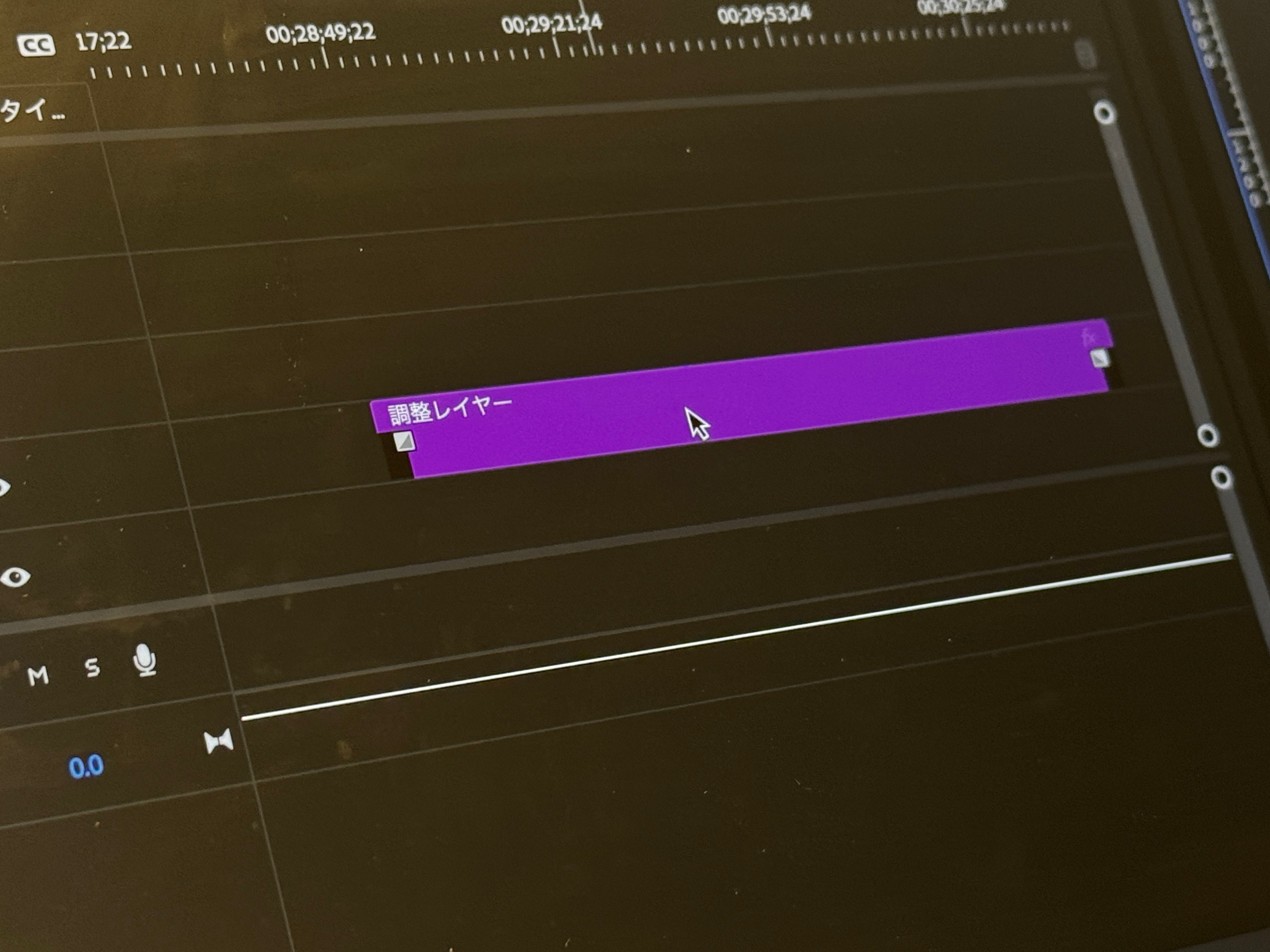
例えば、色味を統一したい場合、すべてのカットに同じカラー補正をかける必要がありますが、調整レイヤーを1つ載せるだけで完結します。
おすすめの活用法
色編集
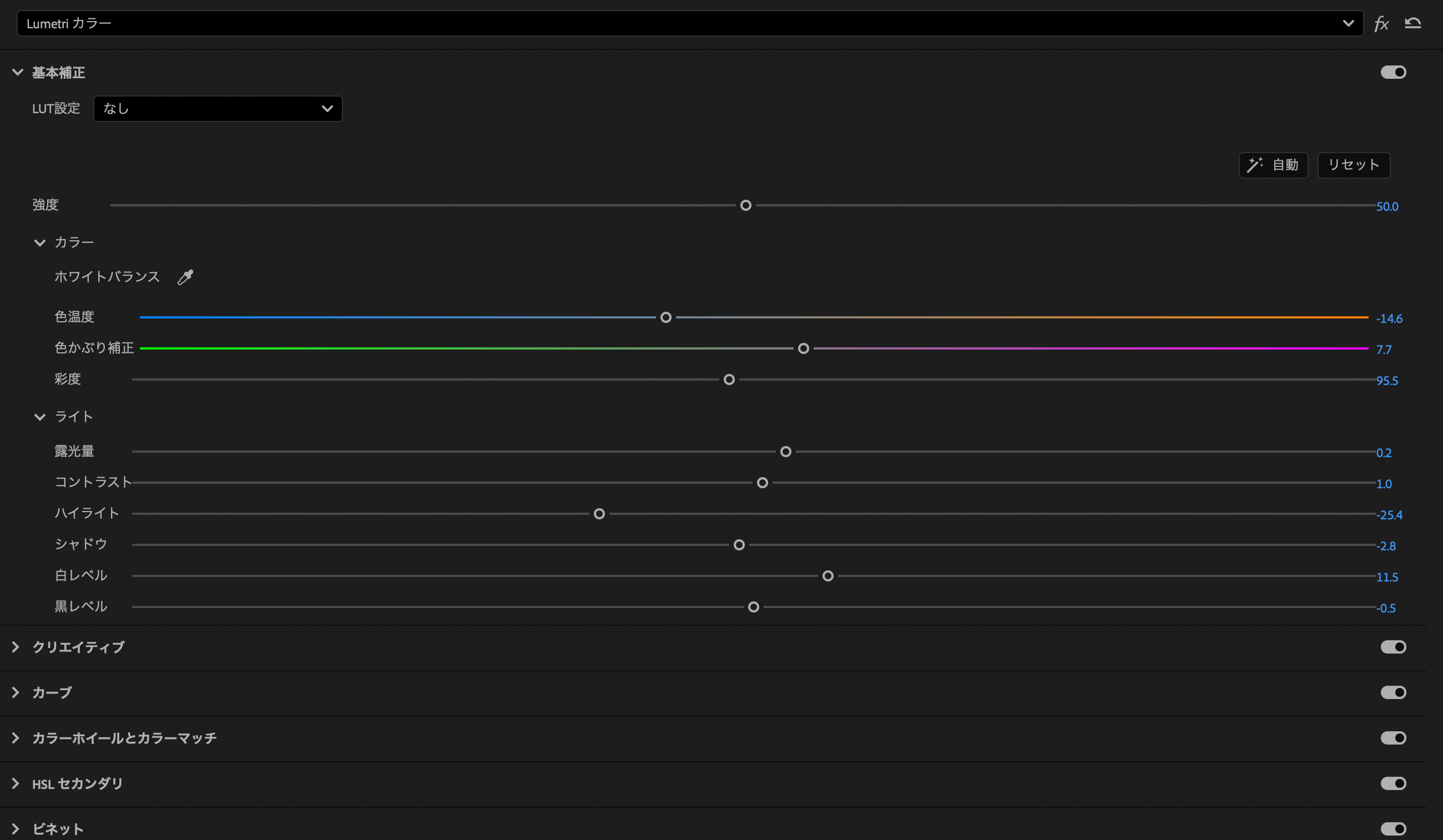
最も使用頻度が高いのがカラー調整です。
Lumetri カラーなどのエフェクトを調整レイヤーに適用することで、映像全体の色味を一括でコントロールできます。
特に、
- トーンを統一したいとき
- 映像の世界観を作りたいとき
- 納品前の最終調整
などに非常に有効です。
クロップ
クロップを使って上下に黒帯を入れることで、映画風のルックを簡単に作ることができます。
また、
- SNS 用のサイズ調整
- 見せたい範囲のコントロール
などにも活用できます。
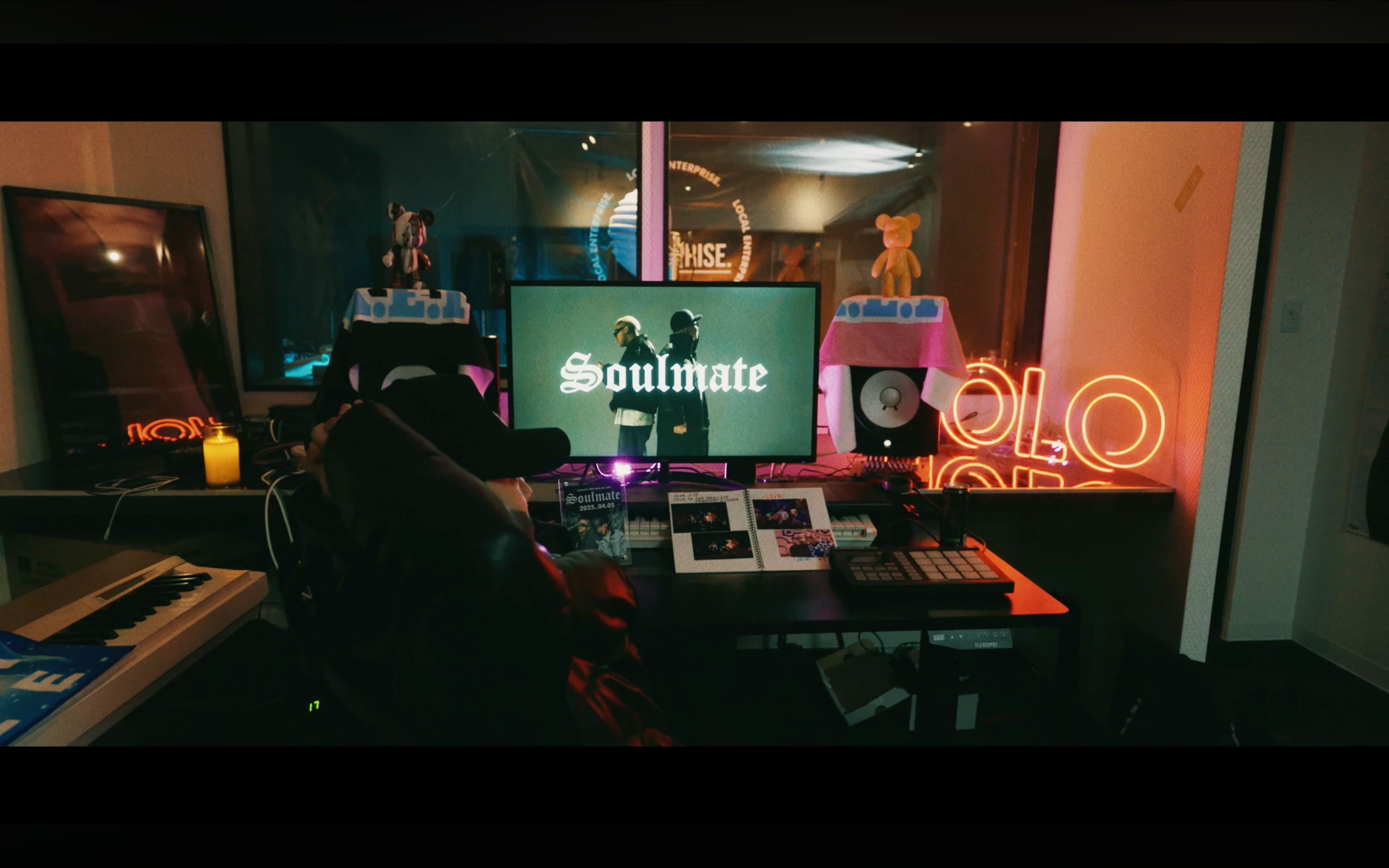
複数カットに同じクロップを適用したい場合は調整レイヤーが圧倒的に効率的です。
エフェクトの一括適用
ブラーやシャープ、ノイズなどのエフェクトも調整レイヤーでまとめて適用できます。
例えば、
- 回想シーンにブラーをかける
- 特定のシーンだけ質感を変える
といった演出も、レイヤーの ON / OFF だけで簡単に切り替え可能です。

テロップ・演出の補助
調整レイヤーはテロップ演出にも活用できます。
例えば、
- 全体にビネットをかける
- 明るさを落として文字を見やすくする
- 色味を変えて雰囲気を作る
など、テロップを引き立てるための調整として非常に効果的です。
トランジションの統一
フェードやカラーの変化など、シーン間のつなぎを統一する際にも便利です。
調整レイヤーを使えば、
- 同じトランジションを複数箇所に適用
- 全体のテンポを揃える
といった作業が簡単になります。
おわりに
今回の IZM.PRO メディアでは Adobe Premiere Pro の編集ツール「調整レイヤー」についてご紹介しました。
調整レイヤーは一見シンプルな機能ですが、使いこなすことで編集の効率やクオリティは大きく変わります。
特に実務では「いかに早く・正確に仕上げるか」が重要になるため、今回ご紹介した活用方法はぜひ取り入れてみてください。
IZM.PRO では、MV 、企業 PV やウェディング映像など、目的に応じた最適な編集・演出をご提案しております。
映像制作に関するご相談がございましたら、お気軽にお問い合わせください。
IZM.PRO YouTube では実際の我々の撮影風景を公開しています。
撮影風景をご覧になりたい方、参考にされたい方はぜひご覧ください!