

ショート動画編集でやってはいけないこと10選|新人編集者向けチェックリスト
編集技術
はじめに
Instagram のリールや TikTok 、 YouTube ショートなど、縦型のショート動画を目にする機会が増えています。
ショート動画は数十秒から数分程度と短いため、長尺動画と比べて編集が簡単そうに見えるかもしれません。
しかし、視聴者がすぐに次の動画へ移動してしまうショート動画では、冒頭の数秒やテロップの見やすさ、カットのテンポなど、細かな編集の違いが動画の見やすさを左右します。
「編集はできているのに、なぜか見づらい」
「最後まで見てもらえる動画にならない」
このような場合、ショート動画ならではの注意点を見落としているかもしれません。
本記事では、映像制作会社の IZM.PRO|イズムプロが、ショート動画編集でやってはいけないことを10個紹介します。
これからショート動画編集を始める方はもちろん、完成した動画を見直す際のチェックリストとしても参考にしてみてください。
ショート動画編集で意識したいこと
ショート動画を編集するときに大切なのは、ただ短く編集することではありません。
視聴者がスマートフォンで動画を見たときに、
「何についての動画なのか」
「どこを見ればいいのか」
「何を伝えたいのか」
が短時間で分かるように編集する必要があります。
特に編集者は、撮影素材や動画の内容を何度も確認しているため、初めて動画を見る人よりも内容を理解しています。
そのため、自分では問題なく感じていても、初見の視聴者にとっては分かりづらい動画になっていることがあります。
編集者側ではなく、実際に SNS で動画を見る視聴者側の目線で確認することが重要です。
ここからは、ショート動画編集で特に気をつけたい10のポイントを紹介します。
1. テロップが UI に被っている
編集画面だけでテロップの位置を決めない
Instagram のリールや TikTok 、 YouTube ショートでは、動画の上にアカウント名やキャプション、各種ボタンなどの UI が表示されます。
Premiere Pro などの編集画面では問題なく見えていても、実際に投稿するとテロップと UI が重なってしまうことがあります。
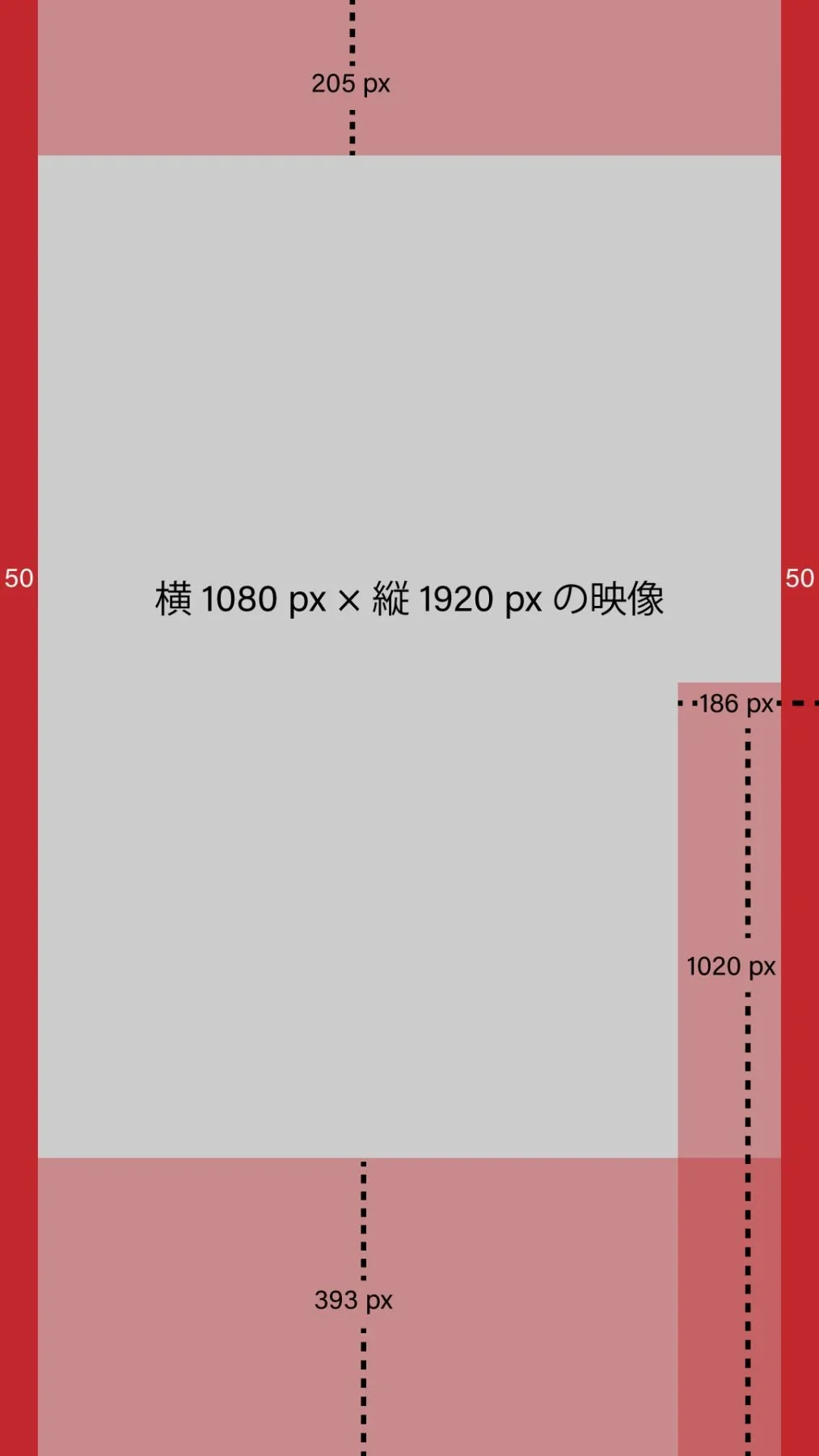
特に画面下部や右側など、 SNS の UI が配置されやすい場所には注意が必要です。
SNS 動画のセーフゾーンについてはこちらの記事をご覧ください。
重要な情報は安全な位置に配置する
タイトルや字幕など、必ず読んでもらいたい情報は画面の端を避けて配置しましょう。
「編集画面で読めるか」ではなく、
「実際に SNS へ投稿した状態でも読めるか」
という視点で確認することが大切です。
2. 冒頭が長い
本題までの時間を短くする
ショート動画では、視聴者が簡単に次の動画へスクロールできます。
そのため、本題に入るまでの前置きが長いと、動画の内容が伝わる前に離脱されてしまう可能性があります。
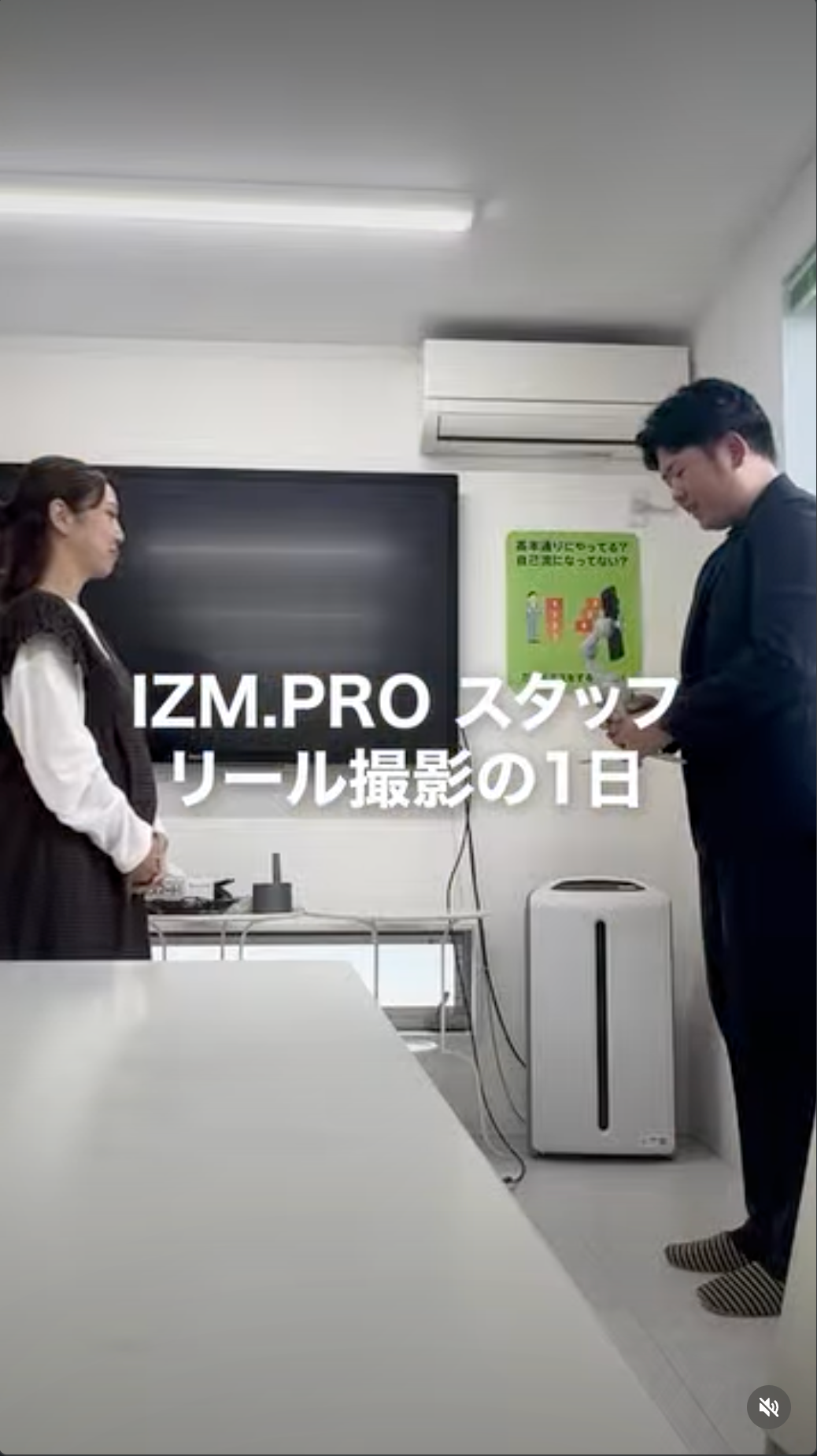
例えば、
「こんにちは。今回は○○について紹介していきます。」
という部分がなくても内容が成立するのであれば、思い切ってカットするのも一つの方法です。
最初に「続きを見る理由」を作る
冒頭では、
「この動画を見ると何が分かるのか」
を早い段階で伝えることを意識しましょう。
質問から始めたり、結論の一部を先に見せたり、完成形を先に見せたりする方法もあります。
派手な演出を入れることよりも、本題までの無駄を減らすことが重要です。
3. 無駄な間が残っている
会話では自然でも動画では長く感じることがある
インタビューやトーク動画では、
「えー」
「あのー」
「そうですね……」
といった言葉や、話し始めるまでの間が入ることがあります。
実際の会話では自然でも、短いショート動画の中ではテンポを悪く感じさせる原因になることがあります。
内容に影響しない間であれば、カットしてテンポを整えましょう。
すべての間を削ればいいわけではない
注意したいのは、「間=不要」ではないということです。
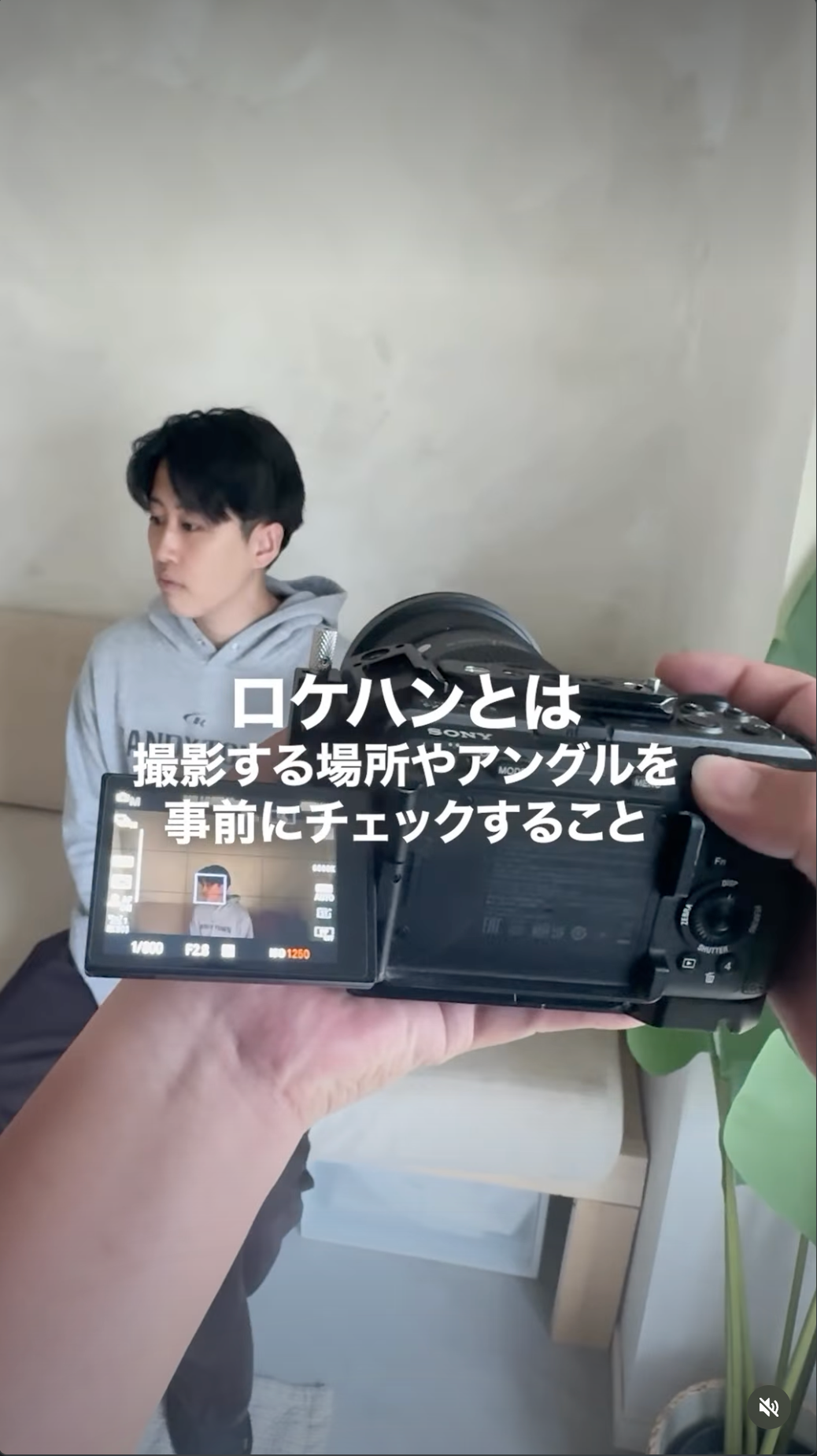
考えてから答える様子や、感情が伝わる沈黙、オチの前の一瞬の間などは、残した方が良い場合もあります。
また、テンポを優先してカットしすぎると、発言者が本来伝えたかった意味が変わってしまう可能性もあります。
「この間には意味があるか」を考えながらカットしましょう。
4. BGM が声より大きい
トーク動画では声を優先する
インタビューや解説系のショート動画では、基本的に話している内容が主役です。
BGM が大きすぎて声が聞き取りづらくなってしまっては、映像がきれいでも内容が伝わりません。
特に編集者は同じ映像を何度も見ているため、多少聞き取りづらくても内容を理解できてしまいます。
初めて見る人でも聞き取れるバランスになっているか確認しましょう。
複数の再生環境で確認する
可能であれば、
- イヤホン
- PC のスピーカー
- スマートフォン
など、複数の環境で確認してみましょう。
BGM は動画の雰囲気を作るために重要ですが、声が主役の動画では、まず声を聞き取りやすくしたうえで BGM や効果音を調整します。
5. 同じ画角が続きすぎる
視覚的な変化を作る
一人の人物が同じ画角で話している映像が長く続くと、内容に関係なく単調な印象になることがあります。
そのような場合は、
- 別アングル
- インサート
- 写真
- 図解
- パンチイン (編集によるデジタルズーム)
- テロップ
などを利用して、必要に応じて画面に変化を作ります。
意味のない画変わりは入れない
ただし、数秒ごとに画面を変えれば良いわけではありません。
話している内容と関係のないインサートを入れたり、意味なくパンチインを繰り返したりすると、かえって内容に集中しづらくなることがあります。
画変わりは、
「今話していることを分かりやすくするために必要か」
という基準で判断すると良いでしょう。
6. 字幕が細かすぎる
スマートフォンでの見え方を考える
編集作業を PC の大きなモニターで行っていると、文字を小さくしすぎてしまうことがあります。
PC では問題なく読めても、スマートフォンでは読みにくい場合があります。
特に、
- 一度に長い文章を表示する
- 小さな文字を大量に配置する
- 細いフォントを小さく使用する
といった編集には注意しましょう。
「読める」ではなく「すぐ読める」を目指す
ショート動画では、視聴者がじっくり字幕を読むとは限りません。
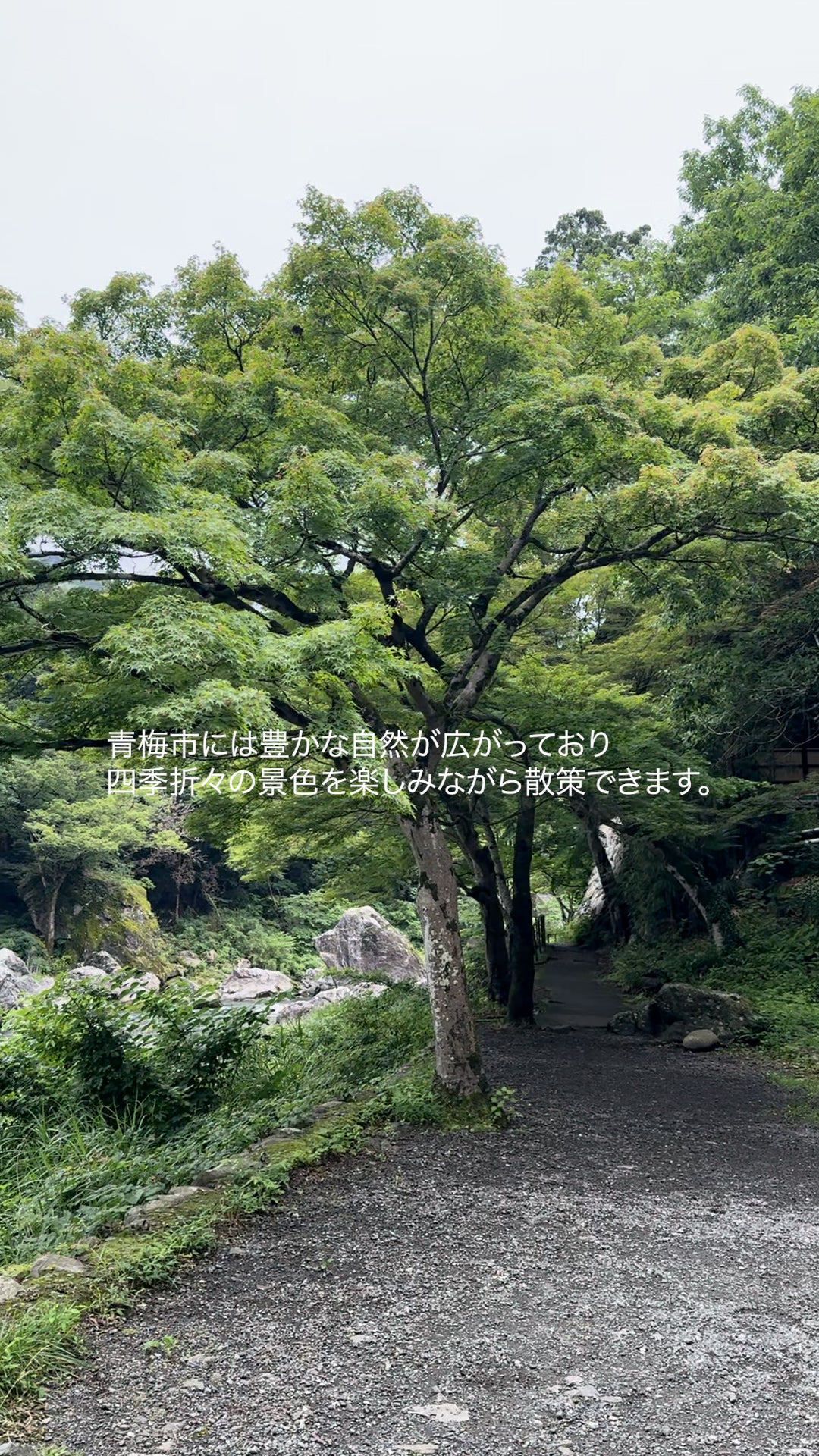
そのため、
「頑張れば読めるサイズ」
ではなく、
「一瞬見ても内容が分かるサイズ」
を意識しましょう。
編集後にスマートフォンで確認すると、 PC では気づかなかった読みにくさを発見できることがあります。
7. 一画面の情報量が多すぎる
見せたいものを一つに絞る
字幕、タイトル、補足テロップ、画像、ロゴなどを一度に表示すると、視聴者はどこを見ればいいのか分からなくなることがあります。
伝えたい情報が多い場合は、一画面に詰め込むのではなく、表示するタイミングを分けましょう。
例えば、
結論を表示する。
↓
理由を表示する。
↓
具体例を見せる。
というように、情報を順番に見せることで内容を理解しやすくできます。
「今、一番見てほしいものは何か」を考える
編集画面を止めたときに、
「この瞬間に視聴者へ一番見てほしいものは何か?」
を考えてみましょう。
答えがいくつも出てくる場合は、情報量が多すぎる可能性があります。
8. 最後が唐突に終わる
ショート動画にも自然な終わり方が必要
冒頭だけでなく、動画の終わり方も重要です。
話し終わった瞬間に映像をカットすると、動画が途中で切れてしまったような印象になる場合があります。
特にインタビュー動画では、最後の一言をギリギリまで詰めすぎないように注意しましょう。
動画に合った着地点を作る
例えば、
- 結論で終わる
- 完成したものを見せる
- オチで終わる
- 最後のリアクションを残す
- 次の行動につながる情報を表示する
など、動画によって適切な終わり方は異なります。
長いエンディングを作る必要はありません。
短い動画だからこそ、最後までテンポを保ちながら自然に終わらせましょう。
9. 書き出し設定を間違える
編集が終わっても油断しない
ショート動画が完成したら、書き出す前に設定を確認しましょう。
特に確認しておきたいのは、
- 縦横比
- 解像度
- フレームレート
- フォーマット
- 書き出し範囲
などです。
別の案件で使用した書き出し設定が残っていたり、違うシーケンスを書き出してしまったりする可能性もあります。
「いつもこの設定だから」とそのまま書き出さず、案件ごとに確認する習慣をつけましょう。
書き出したファイルを必ず確認する
Premiere Pro 上で問題がなかったからといって、そのまま納品や投稿をするのはおすすめできません。
書き出した動画を最初から最後まで再生し、映像、音声、テロップ、尺などに問題がないか確認します。
編集データではなく、実際に投稿・納品するファイルを確認して初めて完成と考えることが大切です。
10. iPhone 素材からシーケンスを作ったまま編集する
iPhone の HDR 素材では「 Rec.2100 HLG 」になっていることがある
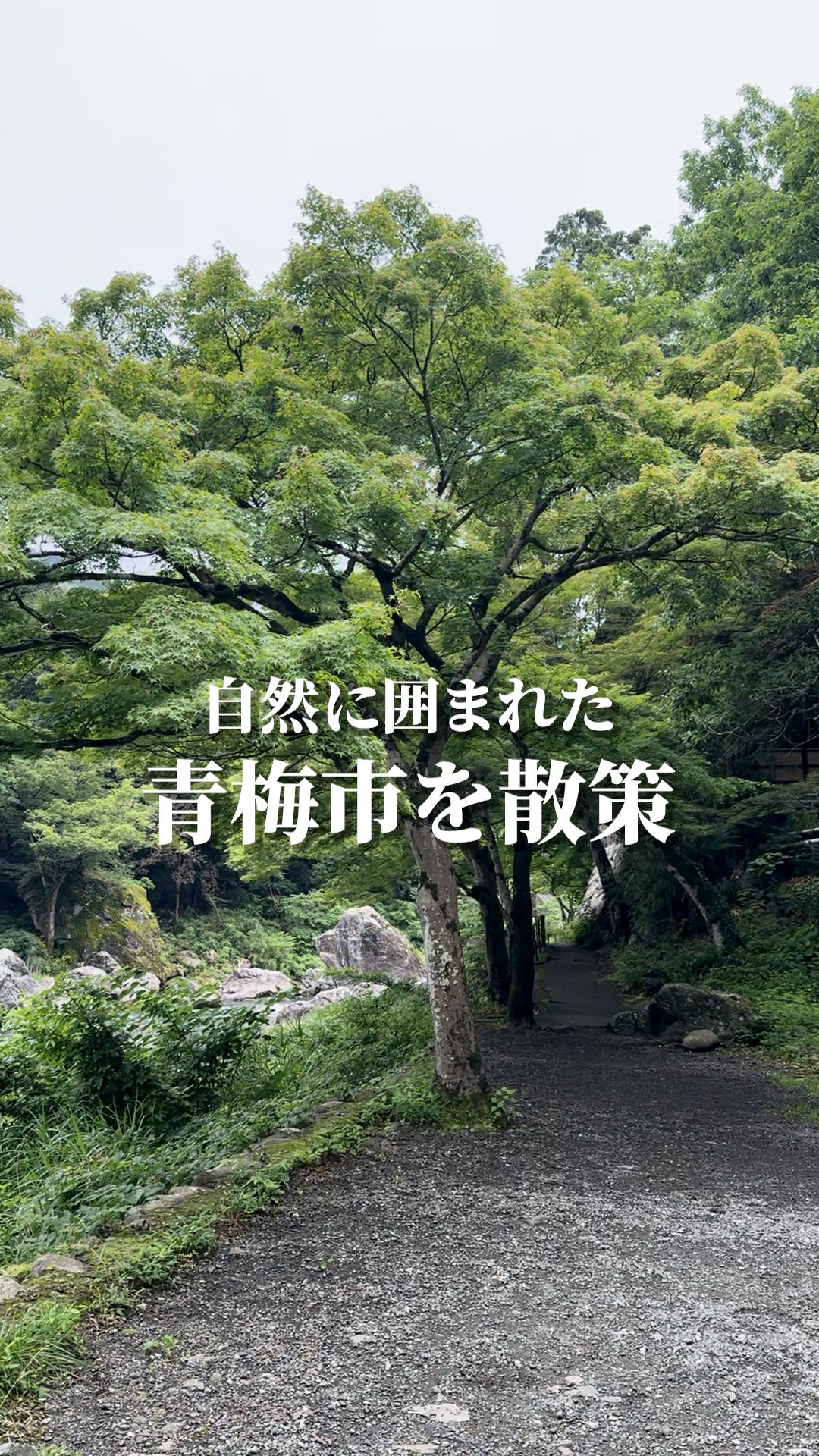
iPhone で撮影した素材を Premiere Pro に読み込み、その素材から新しいシーケンスを作成すると、シーケンスのカラースペースが「 Rec.2100 HLG 」になっている場合があります。
これは、 iPhone で HDR 撮影された素材の情報をもとに、 Premiere Pro が HDR 用のシーケンスを作成しているためです。
HDR での制作を目的としている場合は問題ありませんが、 Instagram や TikTok などに投稿する一般的な SDR 動画として制作する場合は注意が必要です。
Rec.2100 HLG のまま編集・書き出しを行うと、再生する環境によっては、
「書き出したら色が薄く見える」
「編集画面と比べて色が違って見える」
「白っぽく、彩度が低く見える」
といった現象が起こることがあります。
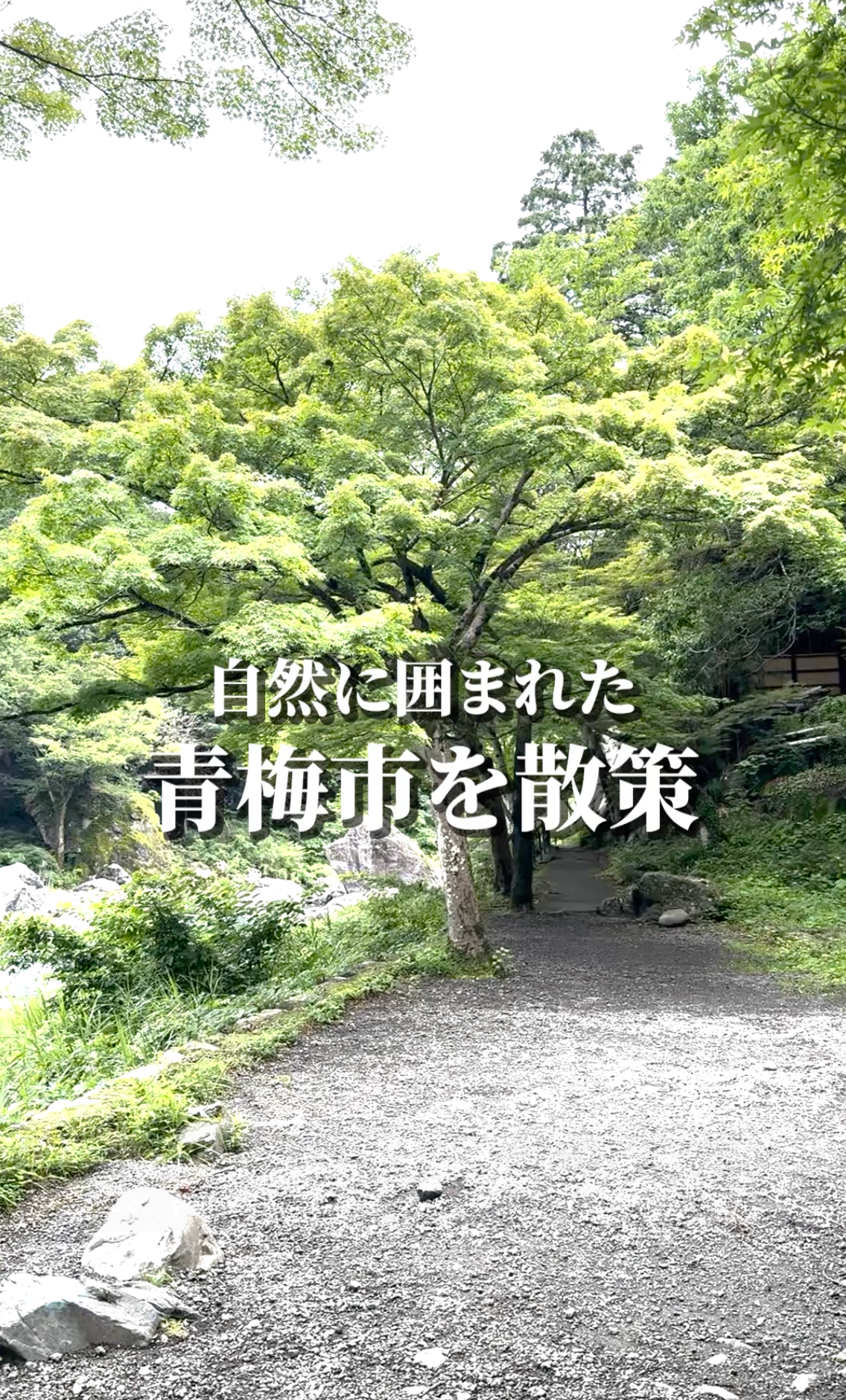
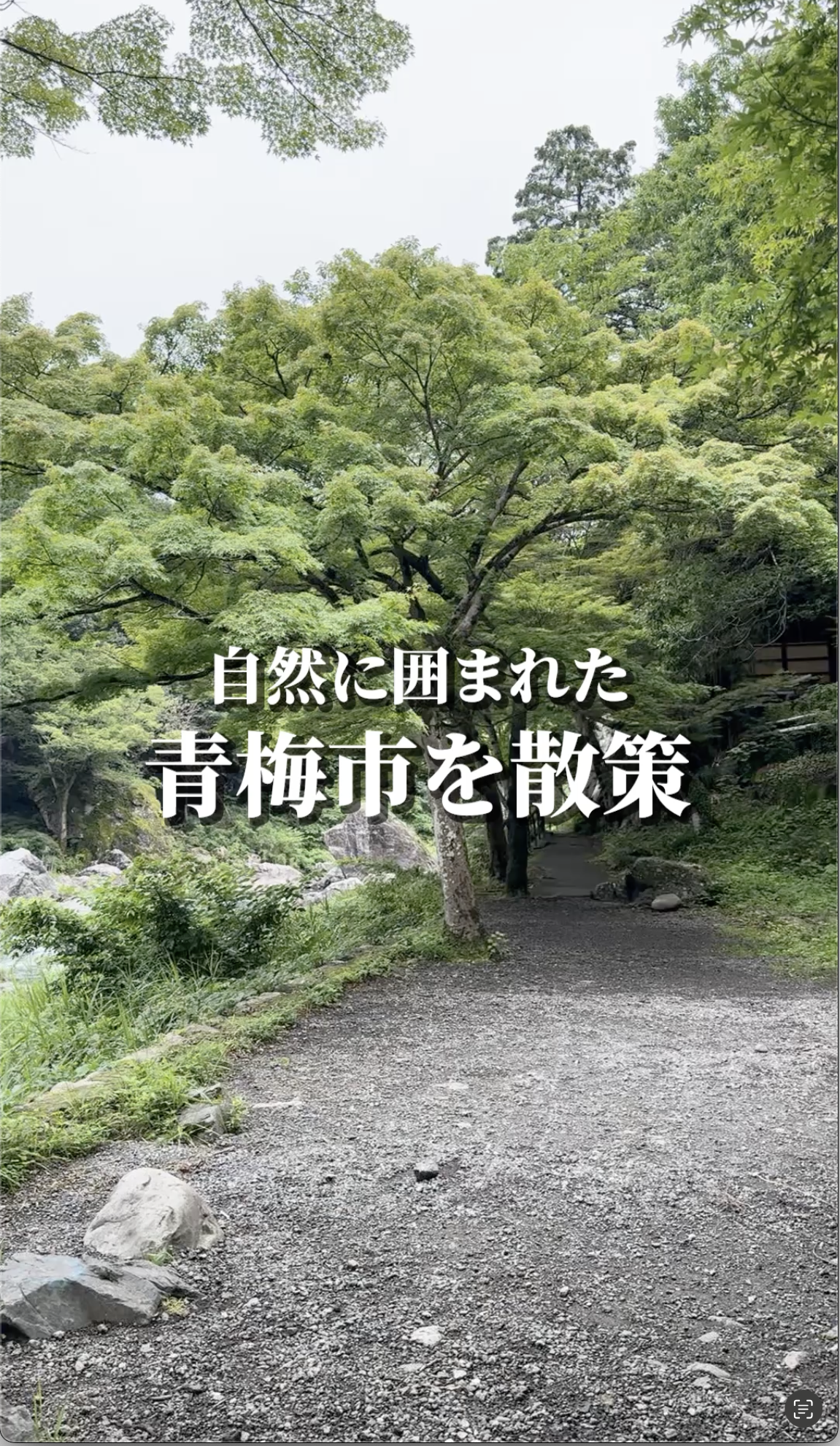
SDR 動画として制作する場合は Rec.709 を確認する
iPhone 素材からシーケンスを作成した場合は、編集を始める前にシーケンスのカラー設定を確認する習慣をつけましょう。
Premiere Pro では、
「シーケンス設定」
↓
「カラーマネジメント」
↓
「出力カラースペース」
から、現在の設定を確認できます。
通常の SDR 動画として制作・書き出しを行う場合は、用途に応じて「 Rec.709 」に設定します。
特に、 iPhone の素材をタイムラインへドラッグしてそのままシーケンスを作成した場合は、「 Rec.2100 HLG 」になっていないか必ず確認しておきましょう。
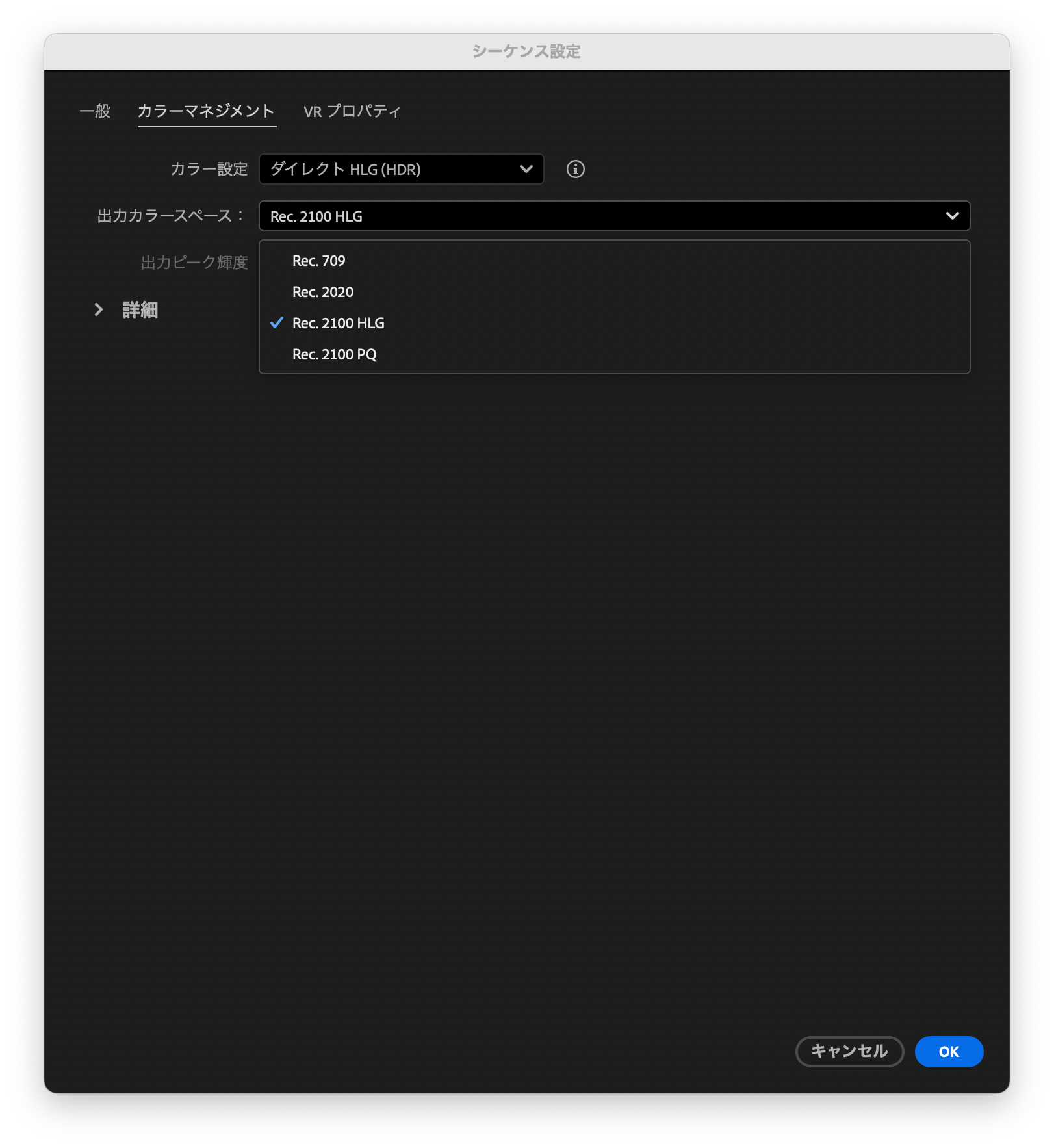
Premiere Pro では、出力カラースペースによって最終的にモニターや書き出しへ出力される色の扱いが変わります。
そのため、色味を Lumetri カラーで調整する前に、まずシーケンスのカラースペースが制作目的に合っているか確認することが重要です。
「 iPhone 素材だから色が違う」と考えて無理に彩度やコントラストを調整するのではなく、
「シーケンスが Rec.709 になっているか」
「素材が HDR として認識されていないか」
を先に確認しましょう。
ショート動画を書き出す前のチェックリスト
ここまで紹介した10項目は、編集するときだけでなく、動画を書き出す前のチェックリストとしても活用できます。
編集が完成したら、次の項目を改めて確認してみましょう。
- テロップが SNS の UI と重ならない位置にあるか
- 冒頭に不要な前置きが残っていないか
- 意味のない間が残っていないか
- 声と BGM の音量バランスは適切か
- 同じ画角が必要以上に続いていないか
- スマートフォンでも字幕を読みやすいか
- 一画面に情報を詰め込みすぎていないか
- 動画の終わり方が不自然になっていないか
- 書き出し設定は用途に合っているか
- iPhone など異なるカメラの素材で色の違和感がないか
すべて確認できたら、一度動画を書き出します。
そして、書き出したファイルをスマートフォンなど実際の視聴環境に近い状態でも確認してみましょう。
おわりに
ショート動画では、数秒の間やテロップの位置、 BGM の音量といった小さな違いが、動画全体の見やすさに影響します。
特に編集に慣れてくると、作業を早く進めることに意識が向き、基本的な確認を見落としてしまうことがあります。
今回紹介した10項目は、
「編集するときに意識するポイント」であると同時に、「完成後に確認するチェックリスト」
としても活用できます。
ショート動画を書き出す前には、一度編集者目線から離れて、「初めてこの動画を見る人だったらどう感じるか」という視点で確認してみてください。
IZM.PRO では、企業 PR や採用、 SNS など、目的に合わせた映像制作を行っています。
ただ映像をきれいに編集するだけではなく、「誰に、何を、どう伝えるのか」を考えながら、企画・撮影・編集まで一貫して制作しています。
ショート動画や SNS 用動画の制作を検討している方は、ぜひ IZM.PRO へご相談ください。