

写真・動画にモザイクをかける方法|スマホ・Premiere Pro で簡単に加工する方法を解説
編集技術
はじめに
SNS に写真や動画を投稿するとき、「知らない人の顔が映り込んでしまった」「車のナンバーを隠したい」と困ったことはないでしょうか。
そのようなときに便利なのが、モザイク加工です。
モザイクをかけることで、写真や動画の一部分を見えにくくし、人の顔や個人情報などを隠すことができます。
写真であればスマートフォンのアプリを使って簡単に加工できますが、動画の場合は人物などが動くため、対象に合わせてモザイクを動かす必要があります。
そこで本記事では、映像制作会社の IZM.PRO|イズムプロが、写真や動画にモザイクをかける方法を初心者の方にもわかりやすく解説します。
スマートフォンで手軽に加工する方法から、Premiere Pro を使って動く人物にモザイクを追従させる方法まで紹介するので、ぜひ参考にしてください。
モザイク加工とは?
モザイク加工とは、画像や映像の一部分を粗く表示することで、元の情報を判別しにくくする加工のことです。
たとえば、以下のような場面で使用されます。
- 写真に映り込んだ人の顔を隠す
- 車のナンバープレートを隠す
- 名前や住所などの個人情報を隠す
- パソコンやスマートフォンの画面に表示された情報を隠す
- 公開したくない商品や資料などを隠す
特に SNS や YouTube など、不特定多数の人が見る場所へ写真や動画を投稿するときには、映り込んでいる情報に注意が必要です。
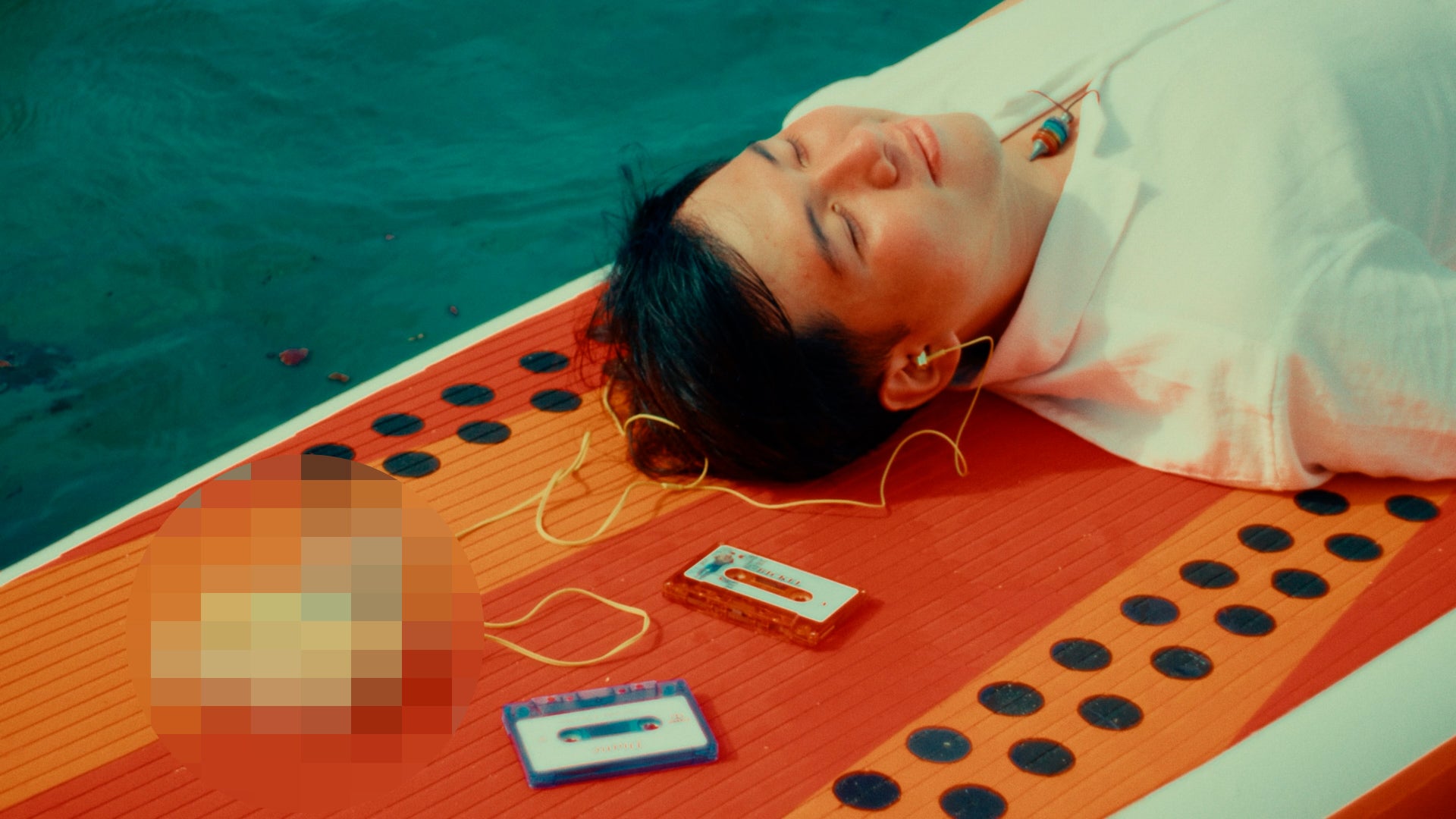
撮影しているときには気づかなくても、後から確認すると背景に人の顔や個人情報などが映り込んでいることがあります。
そのような場合にモザイク加工を活用することで、隠したい部分だけを見えにくくすることができます。
写真にモザイクをかける方法
まずは、写真にモザイクをかける方法を紹介します。
写真の場合は対象が動かないため、動画と比べて簡単に加工できます。
スマートフォンのアプリを使う
スマートフォンで撮影した写真であれば、モザイク加工に対応したアプリを使用するのが手軽です。
このようなアプリでは、写真の上を指でなぞったり、円形や四角形で範囲を指定したりすることでモザイクやぼかしをかけることができます。
基本的な操作は以下の通りです。
- アプリを開いて写真を読み込む
- モザイクやぼかしの種類を選択する
- 隠したい顔や文字などを指でなぞる
- モザイクの強さや範囲を調整する
- 加工した写真を保存する
難しい編集操作は必要なく、基本的には隠したい場所を指でなぞるだけなので、画像編集をしたことがない方でも比較的簡単に使用できます。
人の顔だけでなく、車のナンバープレートや名前、住所などを隠したい場合にも便利です。
モザイクと「塗りつぶし」を使い分ける
情報を隠す方法は、モザイクだけではありません。
名前や住所、電話番号、メールアドレスなどの重要な個人情報であれば、図形やペンなどを使用して完全に塗りつぶす方法もあります。
モザイクの強さが弱いと、加工後でも元の文字や情報がある程度判別できてしまう可能性があります。
特に重要な情報を隠す場合は、「モザイクをかけたから大丈夫」と考えるのではなく、加工後の写真を拡大して、本当に内容が読み取れない状態になっているか確認しましょう。
CapCut で顔をぼかす場合
CapCut では、ぼかしやマスクなどの機能を組み合わせて、動画の一部分を隠すことができます。
基本的な流れは以下の通りです。
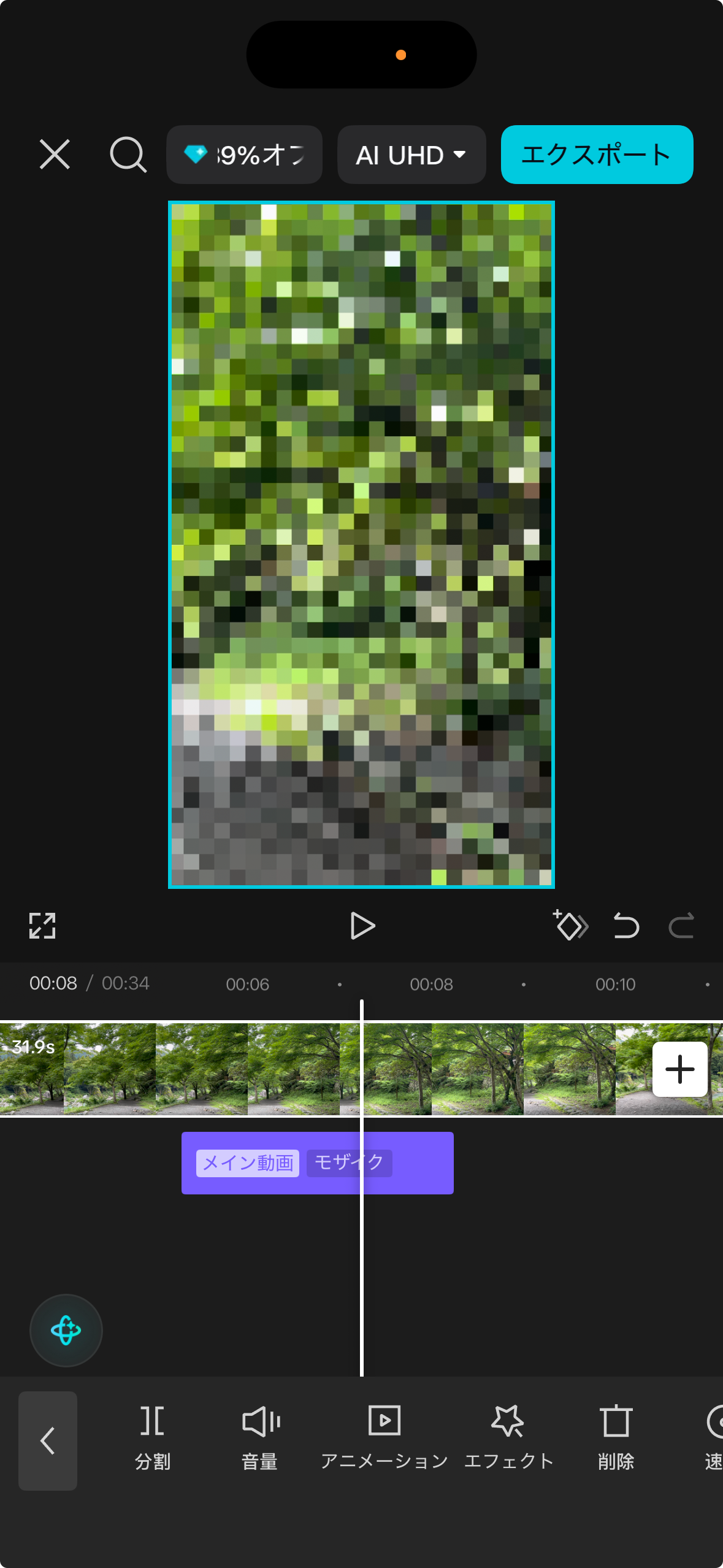
- CapCut を開き「新しいプロジェクト」を作成する
- モザイクをかけたい動画を読み込む
- 「エフェクト」からぼかし系の効果を適用する
- 同じ動画をオーバーレイとして追加する
- 「マスク」を使って顔などの隠したい範囲を指定する
- キーフレームなどを使い、対象の動きに合わせて位置を調整する
- 最後まで確認して動画を書き出す
このような方法を使えば、スマートフォンだけでも動画内の顔などを隠すことができます。
短い動画や人物の動きが少ない動画であれば、スマートフォンでも比較的簡単に対応できます。
一方、人物が大きく動いたり、カメラ自体が激しく動いたりする動画では、細かな調整が必要になります。
長い動画や複雑な動きがある場合は、Premiere Pro などのパソコン向け動画編集ソフトを使用した方が作業しやすいでしょう。
Premiere Pro で動画にモザイクをかける方法
ここからは、Premiere Pro を使って動画にモザイクをかける方法を紹介します。
Premiere Pro では、人物の顔やナンバープレートなど、映像の一部分だけにモザイクをかけることができます。
さらに、マスクのトラッキング機能を利用すれば、動いている対象に合わせてモザイクを追従させることも可能です。
① モザイクをかけたい動画をタイムラインに配置する
まずは Premiere Pro に動画素材を読み込み、モザイクをかけたい動画をタイムラインに配置します。
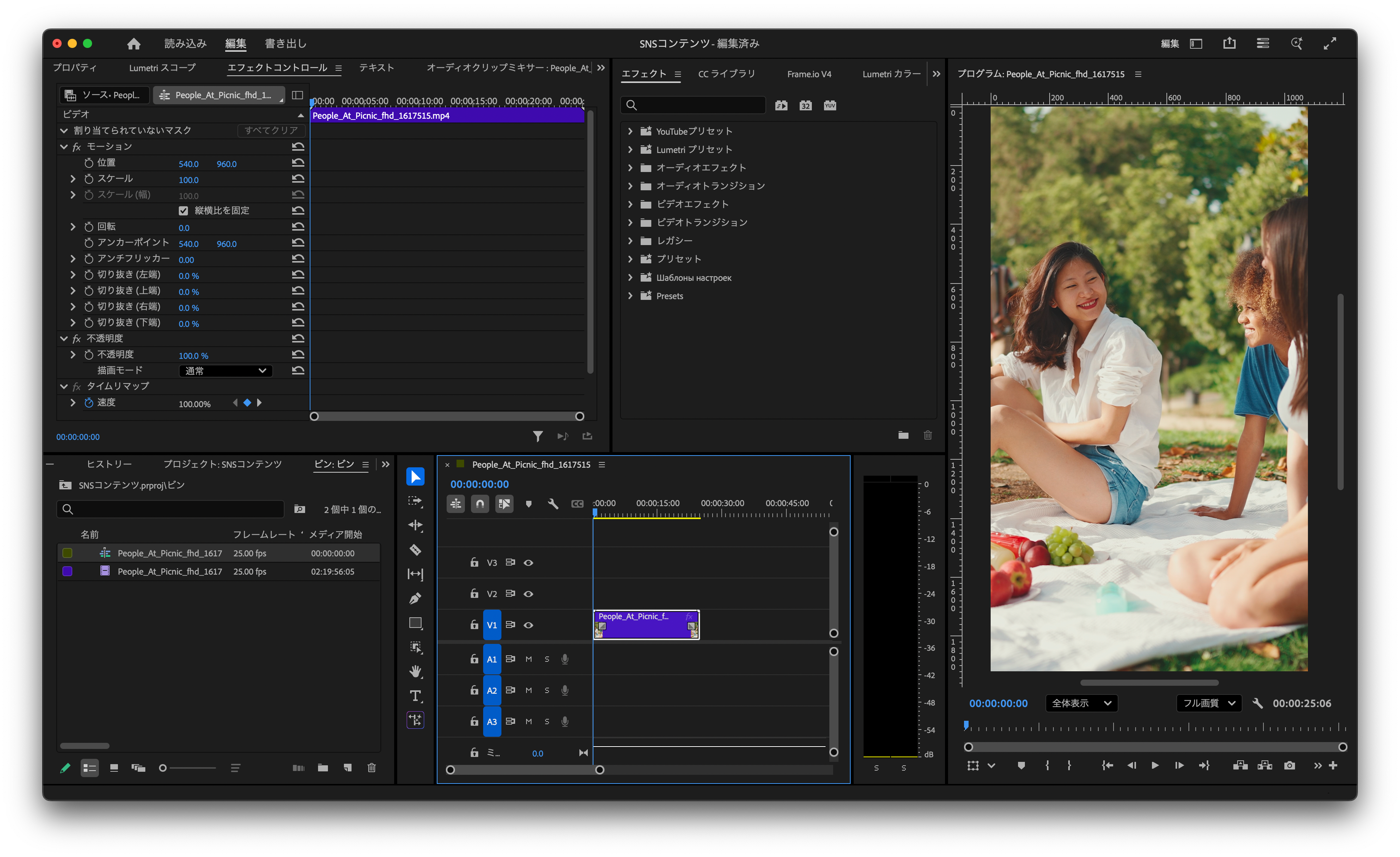
タイムライン上で、対象となるクリップを選択しておきましょう。
② モザイクをかけたい部分にマスクを作成する
次に、人物の顔やナンバープレートなど、モザイクをかけたい範囲にマスクを作成します。
タイムライン上のクリップを選択した状態で、ツールバーからマスクツールを選択します。
顔などを囲む場合は「楕円形マスクツール」、ナンバープレートなどを囲む場合は「長方形マスクツール」を使用すると便利です。
形を細かく指定したい場合は「ペンマスクツール」を使用することもできます。
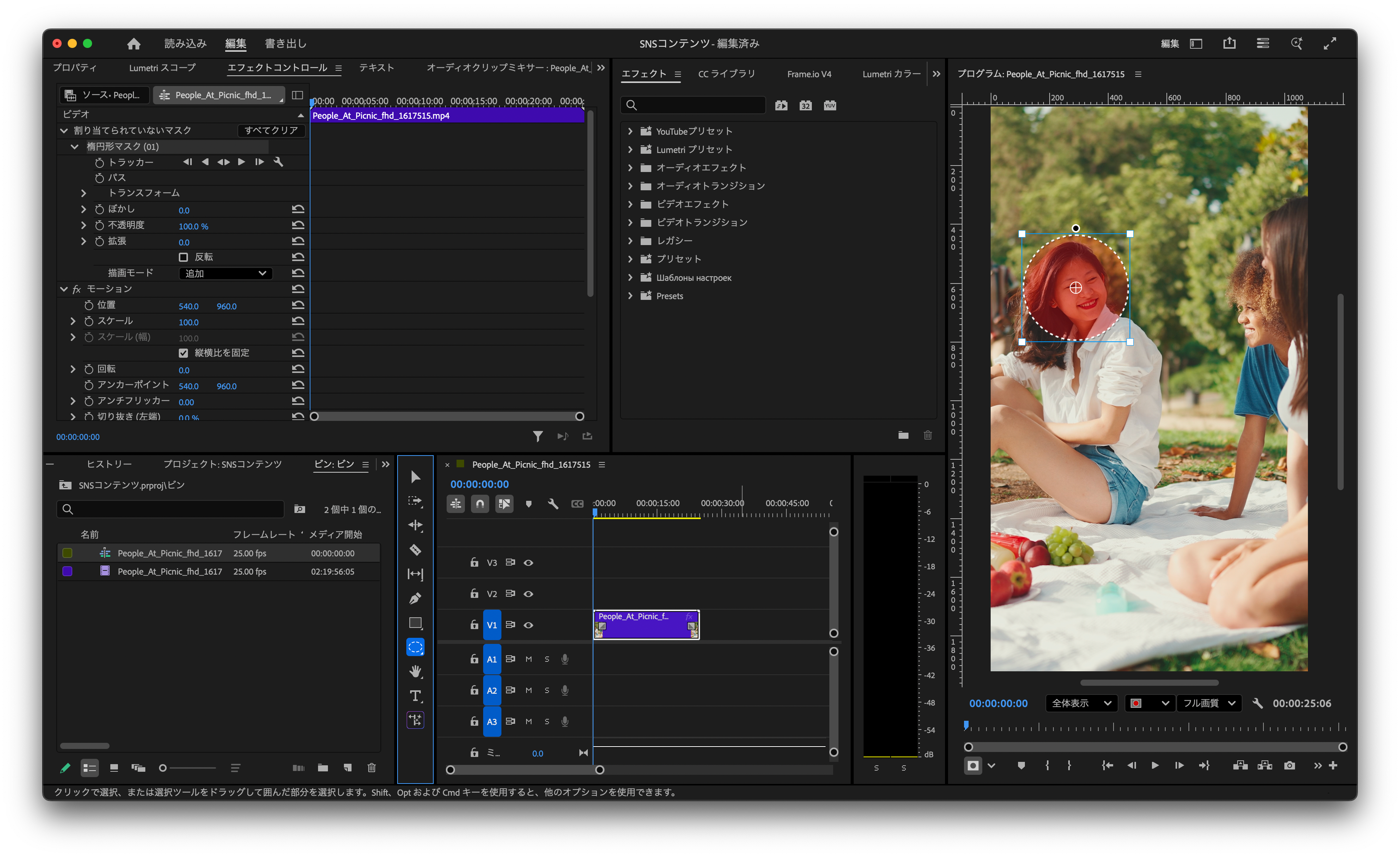
使用するマスクツールを選択したら、プログラムモニター上でモザイクをかけたい場所を囲みます。
この段階では、まだモザイクはかかっていません。
「この範囲にモザイクをかける」という場所だけを指定している状態です。
③ 「モザイク」エフェクトを適用する
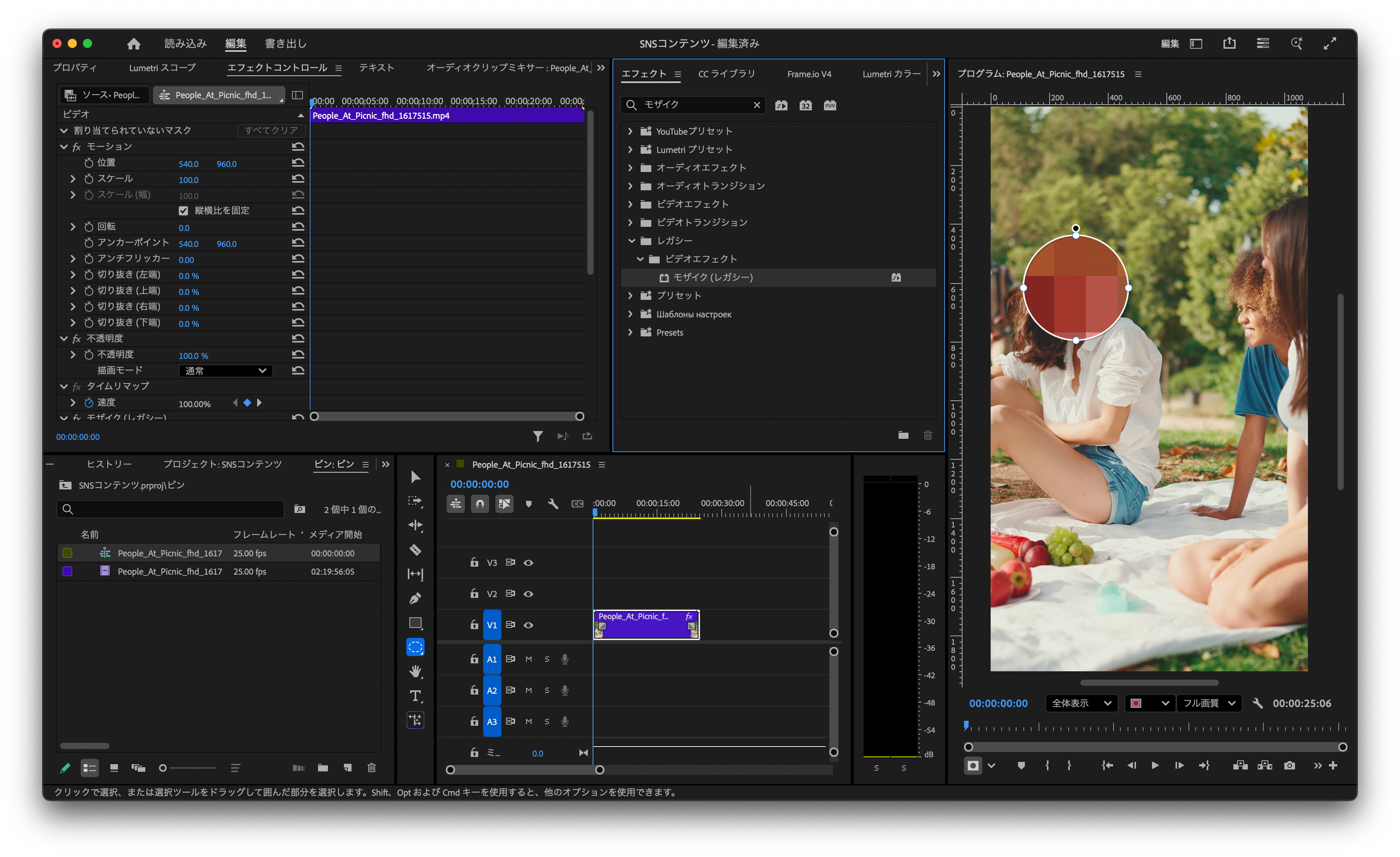
マスクを作成したら、「エフェクト」パネルを開きます。
検索欄に「モザイク」と入力し、表示されたモザイクエフェクトを対象のクリップへドラッグ&ドロップします。
先ほど作成した未割り当てのマスクがある状態でエフェクトを適用すると、そのマスクを使ってエフェクトを適用できます。
これによって、映像全体ではなく、マスクで囲んだ部分にモザイクをかけることができます。
④ モザイクの細かさを調整する
モザイクを適用したら、エフェクトコントロールからモザイクの見え方を調整します。
モザイクエフェクトでは、「水平ブロック」と「垂直ブロック」の数値を変更することで、モザイクの細かさを変更できます。
実際の映像を確認しながら、人物の顔や個人情報などが判別できない程度まで調整しましょう。
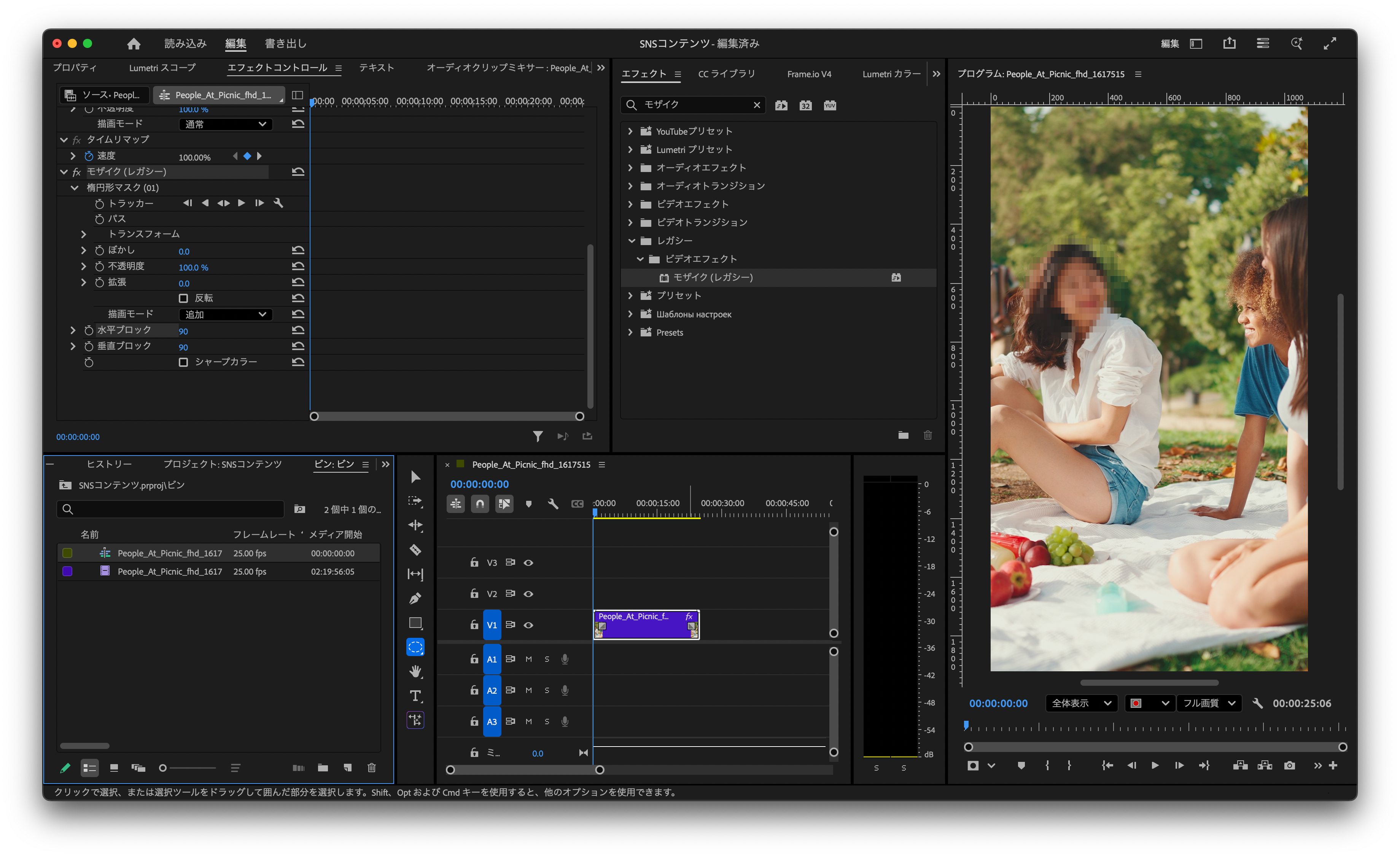
また、必要に応じてマスクの大きさや位置、境界部分なども調整します。
対象ギリギリの大きさにするのではなく、少し余裕を持って覆っておくと、人物が動いた際にモザイクから外れてしまう可能性を抑えられます。
Premiere Pro で動く人物にモザイクを追従させる方法
人物の顔など、映像内で対象が動く場合は、同じ位置にモザイクを置いているだけでは途中で対象が見えてしまいます。
そこで便利なのが、Premiere Pro のマスクトラッキング機能です。
① マスクを対象に合わせる
まずは、人物の顔などがわかりやすく映っているフレームで、作成したマスクの位置と大きさを調整します。
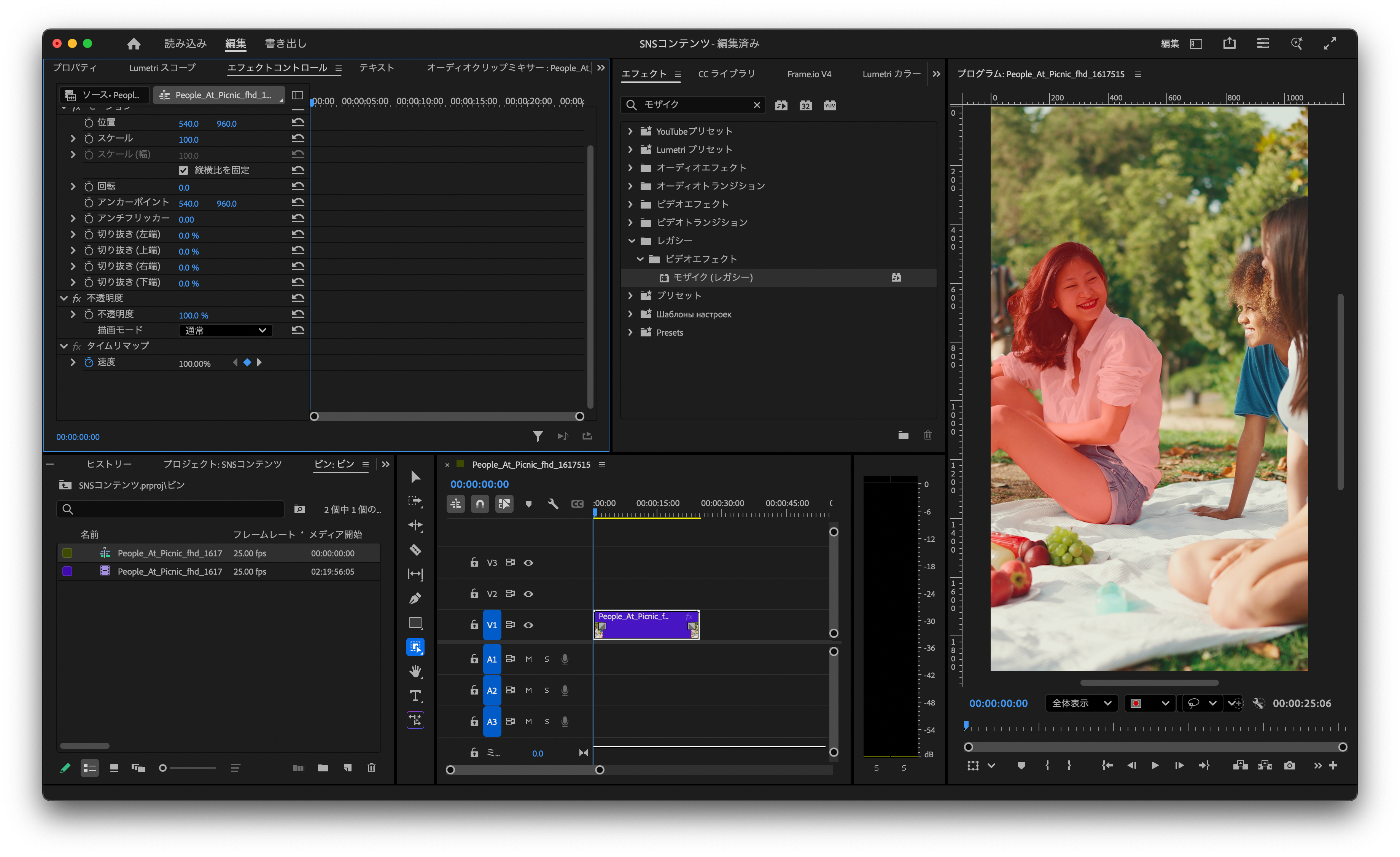
顔を隠す場合は、顔全体がマスクの中に入るように少し余裕を持たせておきましょう。
② マスクをトラッキングする
マスクを作成してエフェクトに割り当てると、マスクの動きを自動で解析するトラッキング機能を使用できます。
エフェクトコントロールからマスクのトラッキングを実行すると、Premiere Pro が映像を解析し、対象の動きに合わせてマスクを追従させます。
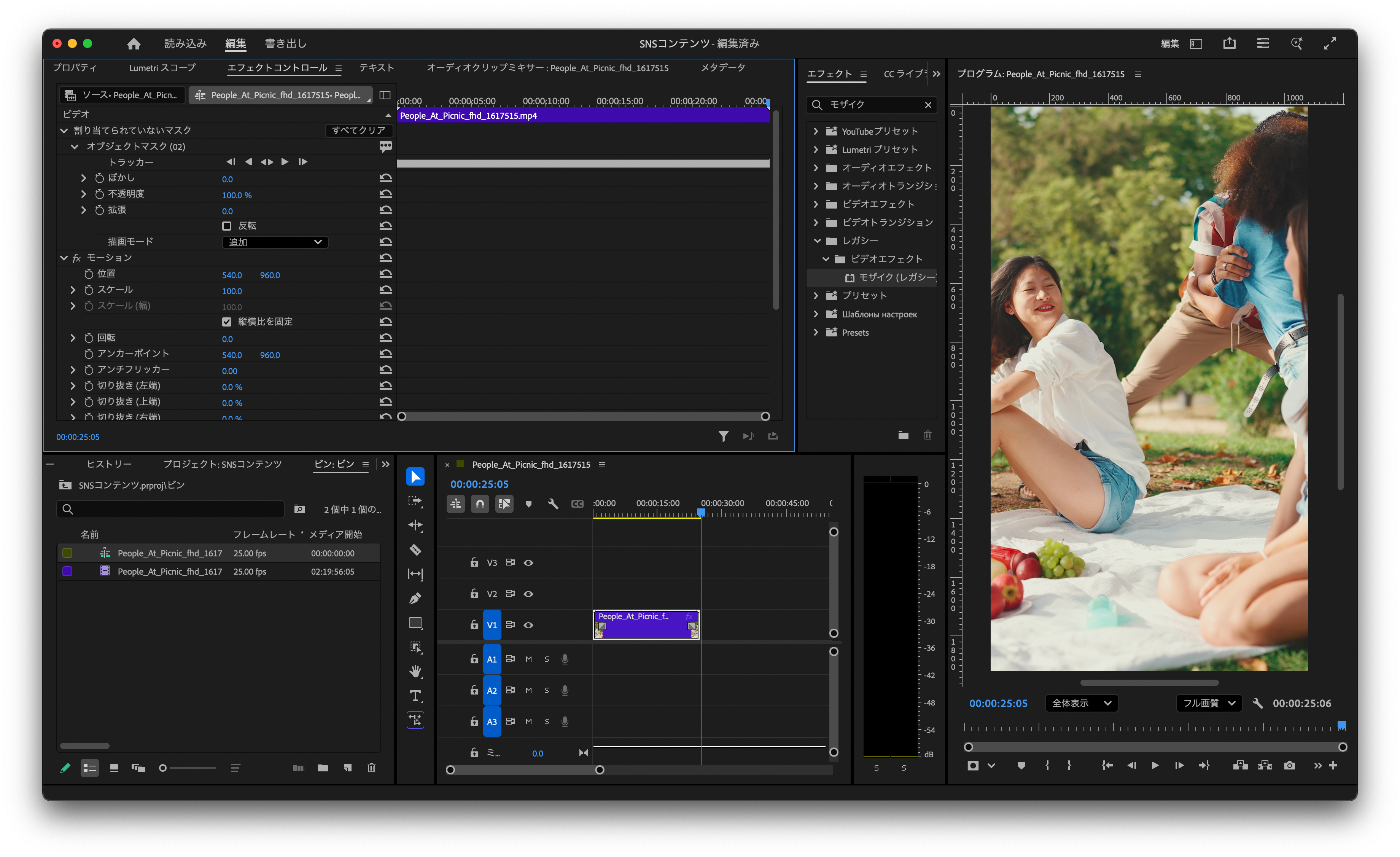
前方向や後ろ方向へトラッキングできるほか、現在の位置から前後の両方向へトラッキングすることもできます。
人物が移動するたびに手作業でマスクの位置を変更する必要がないため、モザイクをかける作業を効率化できます。
③ トラッキング結果を確認する
トラッキングが完了したら、必ず動画を最初から最後まで再生して確認しましょう。
自動トラッキングは便利ですが、すべての映像で完璧に対象を追い続けられるとは限りません。
たとえば、
- 人物が急激に動く
- 顔の向きが大きく変わる
- 別の人物と重なる
- 一度画面外へ出る
- 映像が暗い
- 顔が手や物などで隠れる
といった場面では、マスクが対象からずれる場合があります。
モザイクが外れている箇所があれば、そのフレームのマスク位置を手動で調整します。
特に個人情報を隠す目的でモザイクを使用している場合は、一瞬でも対象が見えていないか細かく確認してから書き出しましょう。
モザイクではなく「ぼかし」を使う方法もある
顔や個人情報などを隠す場合は、モザイクだけでなく「ぼかし」を使用する方法もあります。
モザイクは四角いブロックが目立つため、「何かを隠している」という印象が強くなりやすい加工です。
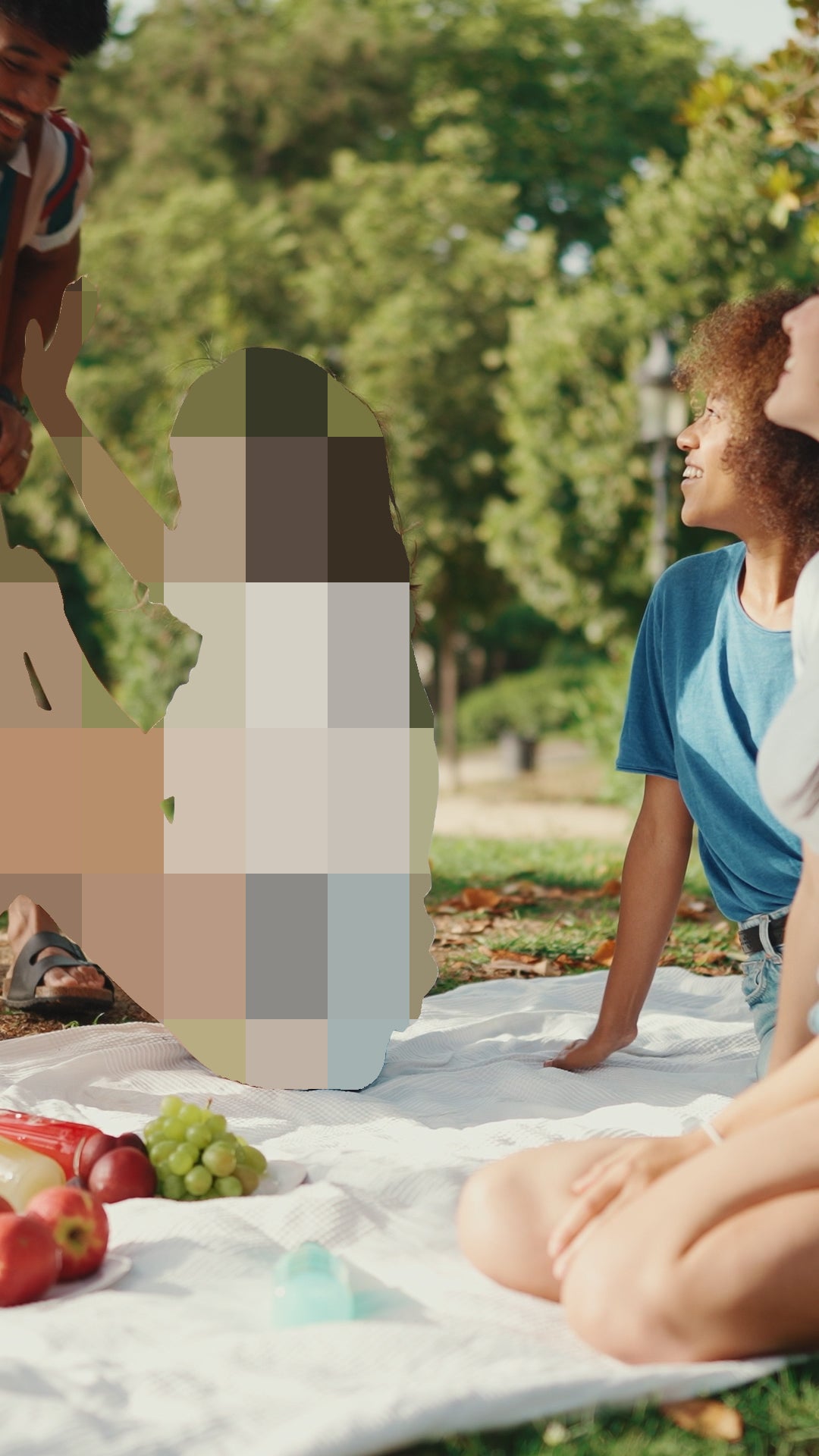
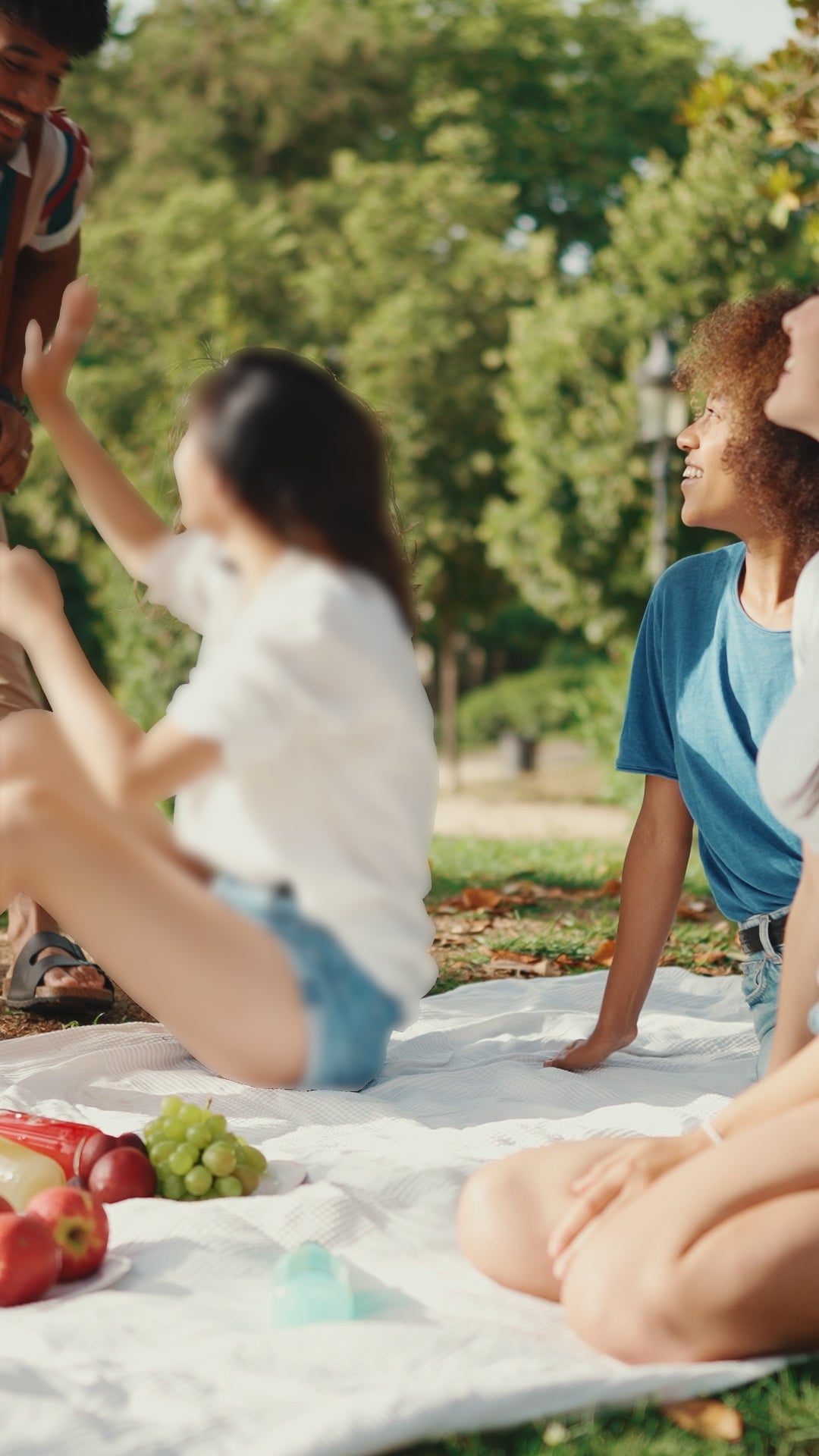
一方で、ぼかしは比較的映像になじみやすく、映像の雰囲気を大きく変えずに対象を見えにくくできます。
Premiere Pro でも、マスクにぼかし系のエフェクトを適用することで、指定した部分だけをぼかすことができます。
映像のデザインや隠したい対象に合わせて使い分けるとよいでしょう。
ただし、どちらを使用する場合でも、隠したい情報が判別できない状態になっていることが重要です。
モザイクをかけるときの注意点
モザイク加工は簡単にできる一方で、いくつか注意しておきたいポイントがあります。
モザイクを弱くしすぎない
モザイクを弱く設定すると、加工していても元の情報がある程度読み取れてしまうことがあります。
特に名前や住所、ナンバープレートなどの文字情報を隠す場合は注意が必要です。
加工後の状態を確認し、元の情報を判別できない程度までモザイクをかけましょう。
動画は最初から最後まで確認する
動画では、ほとんどの場面でモザイクがかかっていても、一瞬だけ対象から外れてしまうことがあります。
特にトラッキング機能を使用した場合は、編集が完了した段階で必ず動画全体を再生して確認しましょう。
必要に応じてフレーム単位で確認すると、細かなモザイクのずれを発見しやすくなります。
背景の映り込みにも注意する
モザイクが必要なのは、人物の顔だけとは限りません。
たとえば、
- 車のナンバープレート
- 名札
- 郵便物
- パソコンの画面
- スマートフォンの画面
- ホワイトボード
- 書類
- 住所などがわかる情報
などが背景に映り込む場合があります。
SNS や YouTube へ投稿する前には、主役となる人物だけではなく画面全体を確認しておくことが大切です。
写真・動画に合わせてモザイクの方法を使い分けよう
写真や短い動画であれば、スマートフォンのアプリを使って手軽にモザイクをかけることができます。
写真の場合は隠したい場所を指でなぞるだけでも加工できるため、専門的な編集ソフトを使用する必要はありません。
動画でも、動きが少なければスマートフォンのアプリで対応できます。
一方で、人物が動き続ける映像や、長時間にわたってモザイクをかける場合は、Premiere Pro のような動画編集ソフトを使用すると効率的です。
Premiere Pro では、マスクを作成してモザイクエフェクトを適用し、さらにトラッキング機能を使用することで、動いている対象にもモザイクを追従させることができます。
用途や動画の長さ、対象の動きなどに合わせて、自分に合った方法を選びましょう。
おわりに
今回は、写真や動画にモザイクをかける方法について解説しました。
写真であればスマートフォンのアプリを使って、顔やナンバープレートなどの隠したい部分を簡単に加工できます。
また、動画についてもスマートフォン向けのアプリを使用すればモザイク加工が可能です。
より細かく編集したい場合や、動いている人物などにモザイクをかけたい場合は、Premiere Pro を使用する方法があります。
Premiere Pro では、隠したい部分にマスクを作成し、モザイクエフェクトを適用することで特定の範囲だけにモザイクをかけられます。
さらにマスクトラッキングを活用すれば、動いている対象にモザイクを追従させることも可能です。
ただし、どの方法を使用する場合でも、「モザイクをかけたから大丈夫」と考えず、公開前に隠したい情報が見えていないか確認することが大切です。
IZM.PRO|イズムプロでは、企業 PV や採用動画、SNS 用のショート動画など、さまざまな映像制作を行っています。
撮影から編集まで一貫して対応しているため、「動画を制作したいけれど、どのように進めればいいかわからない」「SNS に掲載する動画を作りたい」といった場合も、お気軽にご相談ください。