

Premiere Proで「メディアオフライン」と表示された時の対処法|再リンクと再発防止
編集技術
はじめに
皆さん、こんにちは。
企業プロモーション映像や採用動画、アーティストのミュージックビデオ、ライブ映像などを制作している株式会社 IZM.PRO|イズムプロの佐藤です。
.jpg)
Premiere Pro でプロジェクトを開いた際、タイムラインやプログラムモニターに赤い画面で「メディアオフライン」と表示されることがあります。
昨日まで問題なく編集できていたにもかかわらず、突然映像や画像が表示されなくなると、
「素材が消えてしまったのではないか」
「編集内容を最初から作り直す必要があるのではないか」
と不安になるかもしれません。
しかし、「メディアオフライン」と表示されたからといって、 Premiere Pro の編集内容そのものが消えたとは限りません。
多くの場合は、 Premiere Pro が元の素材ファイルを見つけられなくなっているだけです。
素材ファイルがパソコンや外付けストレージの中に残っていれば、正しい保存場所を指定して再リンクすることで、元の状態に戻せる可能性があります。
私が実際にメディアオフラインになったとき、最初に疑うのは次の2点です。
- 素材を入れていた場所を移動していないか
- 素材を入れているフォルダーの名前を変更していないか
そのうえで、実際にオフラインになっている素材の名前を自分の目で確認し、保存場所を検索して再リンクしています。
この記事では、 Premiere Pro で「メディアオフライン」と表示される原因や再リンクの手順、再リンクできない場合の確認事項、再発を防ぐための素材管理方法について詳しく解説します。
Premiere Pro の「メディアオフライン」とは
Premiere Pro のプロジェクトファイルには、読み込んだ動画や画像、音声などの素材そのものが保存されているわけではありません。
プロジェクトファイルには、主に次のような編集情報が記録されています。
- どの素材を使用しているか
- 素材が保存されている場所
- タイムラインのどこに配置しているか
- どこでカットしているか
- どのようなエフェクトを適用しているか
- テロップや音量をどのように調整しているか
Premiere Pro は、プロジェクトファイルに記録された保存場所をもとに、パソコンや外付けストレージにある元の素材を読み込んでいます。
そのため、 Premiere Pro へ読み込んだ後に素材の保存場所やファイル名が変わると、元の素材を見つけられなくなることがあります。
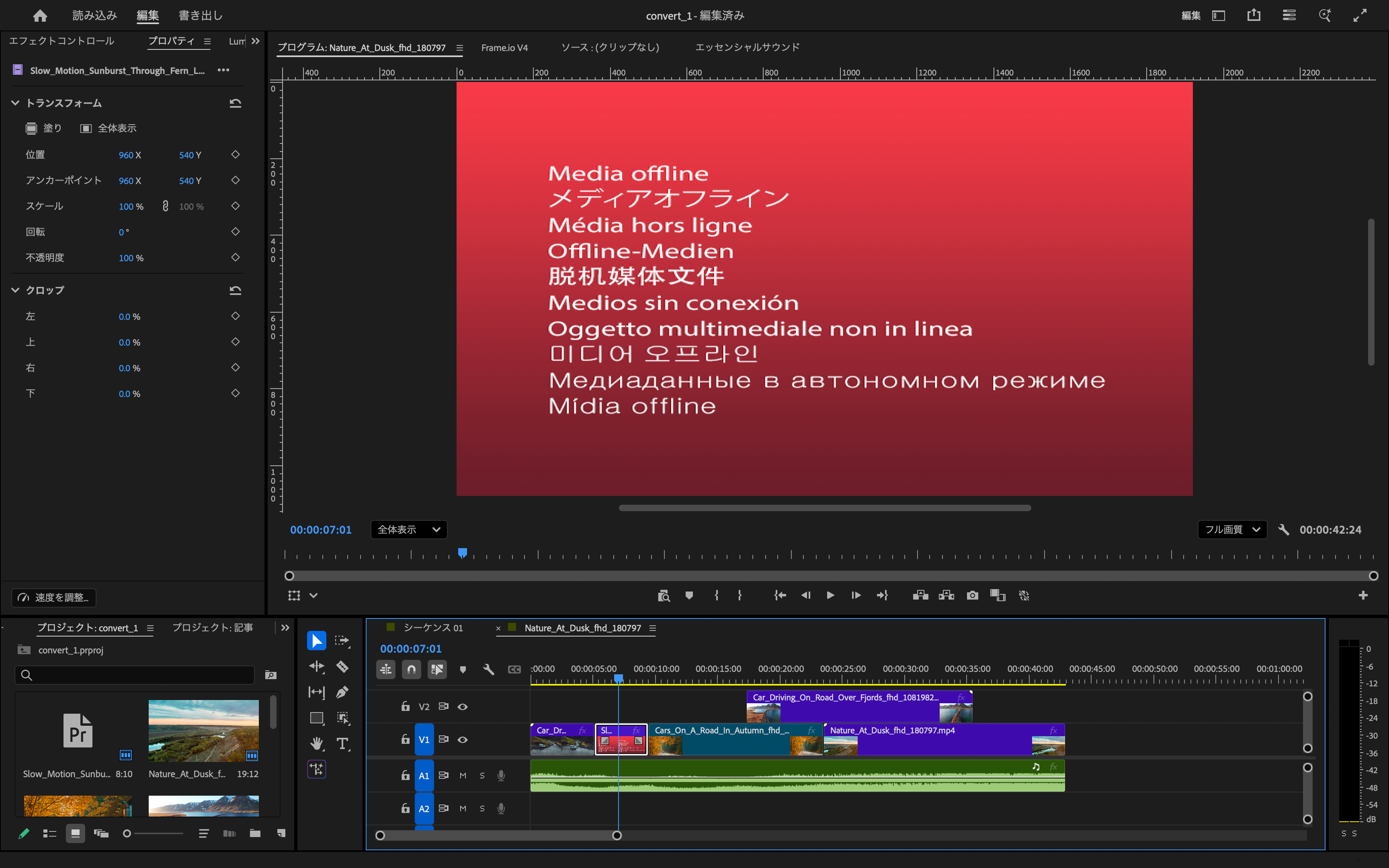
このように、 Premiere Pro のプロジェクトと元の素材ファイルとの接続が切れている状態が「メディアオフライン」です。
メディアオフラインになっても、タイムライン上のカット位置やエフェクトなどの編集情報がすぐに消えるわけではありません。
元の素材を正しく再リンクできれば、基本的には編集していた状態へ戻すことができます。
メディアオフラインになる主な原因
メディアオフラインが表示されたときは、やみくもに設定を変更するのではなく、まず原因を考えることが大切です。
ここでは、 Premiere Pro でメディアオフラインが発生する主な原因を紹介します。
素材ファイルの保存場所を移動した
最も多い原因のひとつが、素材ファイルの移動です。
例えば、デスクトップに置いていた素材を、編集途中で案件用フォルダーや外付け SSD へ移動すると、 Premiere Pro が記憶していた保存場所と実際の保存場所が一致しなくなります。
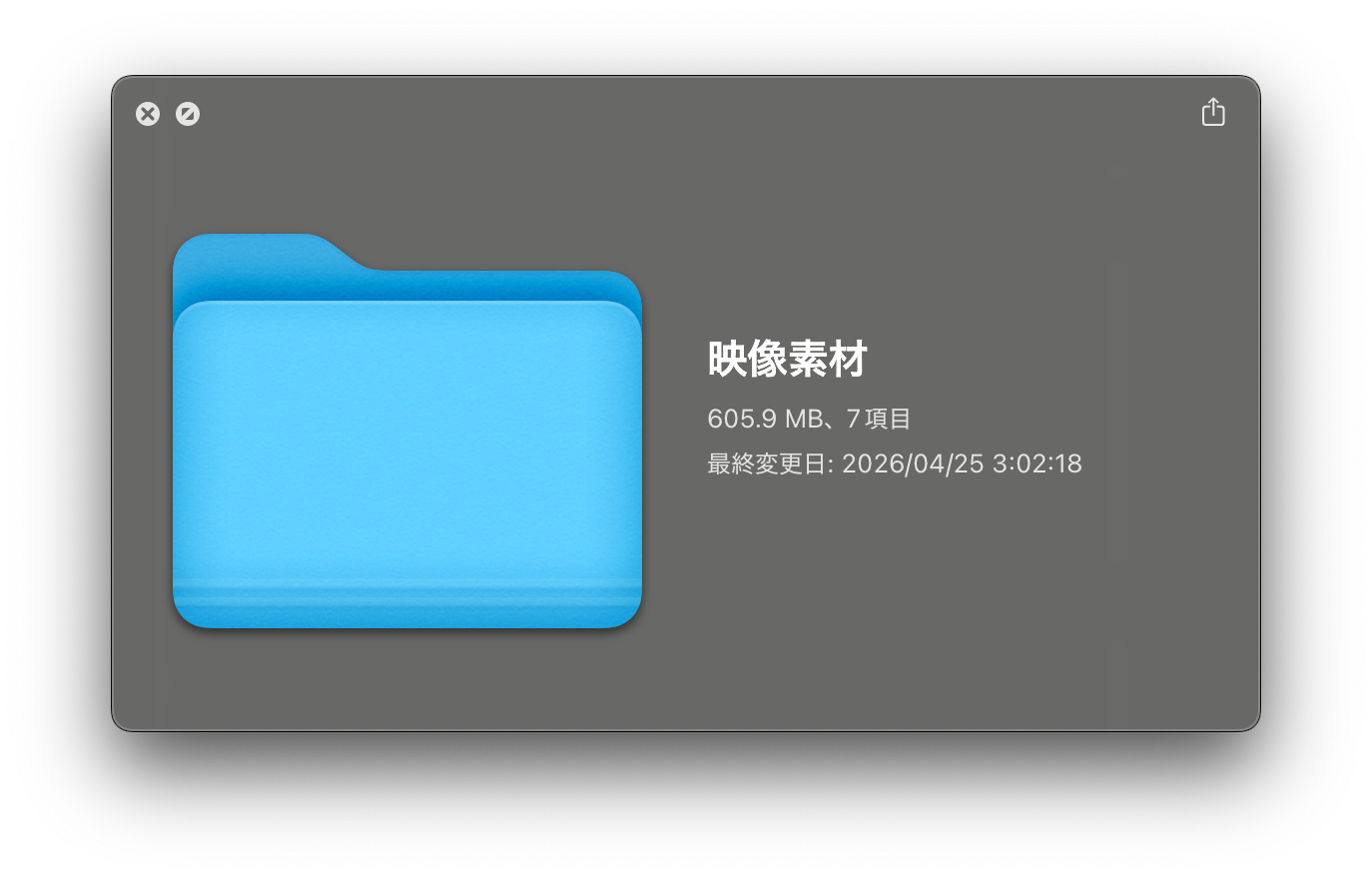
次のような操作に心当たりがないか確認してみてください。
- デスクトップから案件フォルダーへ移動した
- ダウンロードフォルダーから別の場所へ移動した
- パソコン内から外付け SSD へ移動した
- 外付け SSD から別のストレージへ移動した
- 案件フォルダー全体を別の階層へ移動した
- 別のパソコンへプロジェクトファイルだけを移した
素材自体が残っている場合は、新しい保存場所を Premiere Pro に指定することで再リンクできます。
素材が入っているフォルダー名を変更した
素材ファイル自体を動かしていなくても、素材が入っているフォルダーの名前を変更すると、メディアオフラインになることがあります。
例えば、
「撮影素材」
というフォルダー名を、
「01_撮影素材」
へ変更した場合です。
見た目では同じ場所に素材が残っているように感じますが、 Premiere Pro から見ると、ファイルまでの経路が変更されています。
素材が入っているフォルダーだけでなく、その上にある案件フォルダーの名前を変更した場合も、フォルダー内にある複数の素材がまとめてオフラインになる可能性があります。
私自身もメディアオフラインが発生した際は、素材の移動とあわせて、フォルダー名を変更していないか確認しています。
素材ファイルの名前を変更した
Premiere Pro へ読み込んだ後に、 Finder やエクスプローラー上で素材のファイル名を変更した場合も、リンクが切れることがあります。
例えば、
「 C0001.MP4 」
というファイル名を、
「インタビュー_代表者.MP4 」
へ変更した場合です。
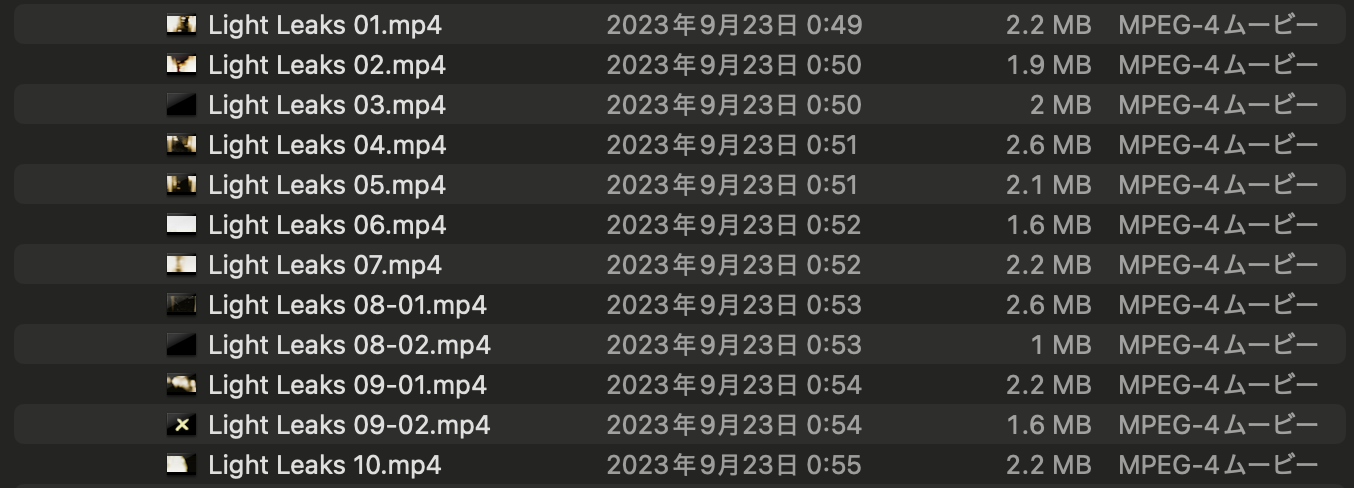
Premiere Pro は、元のファイル名と保存場所をもとに素材を参照しているため、ファイル名が変わると同じ素材だと判断できないことがあります。
撮影素材を分かりやすく整理したい場合は、 Premiere Pro へ読み込む前に名前を決めておくか、プロジェクトパネル内で表示名を整理する方法がおすすめです。
ただし、カメラによっては、映像ファイルだけでなく周辺のフォルダー構造や付随ファイルを使って素材を管理していることがあります。
撮影データの元ファイル名やフォルダー構造は、必要以上に変更しない方が安全です。
素材ファイルを削除した
素材をゴミ箱へ移動した場合も、 Premiere Pro から読み込めなくなります。
素材を整理している際に、使用していないと思って削除したファイルが、実際にはタイムラインで使われていたというケースもあります。
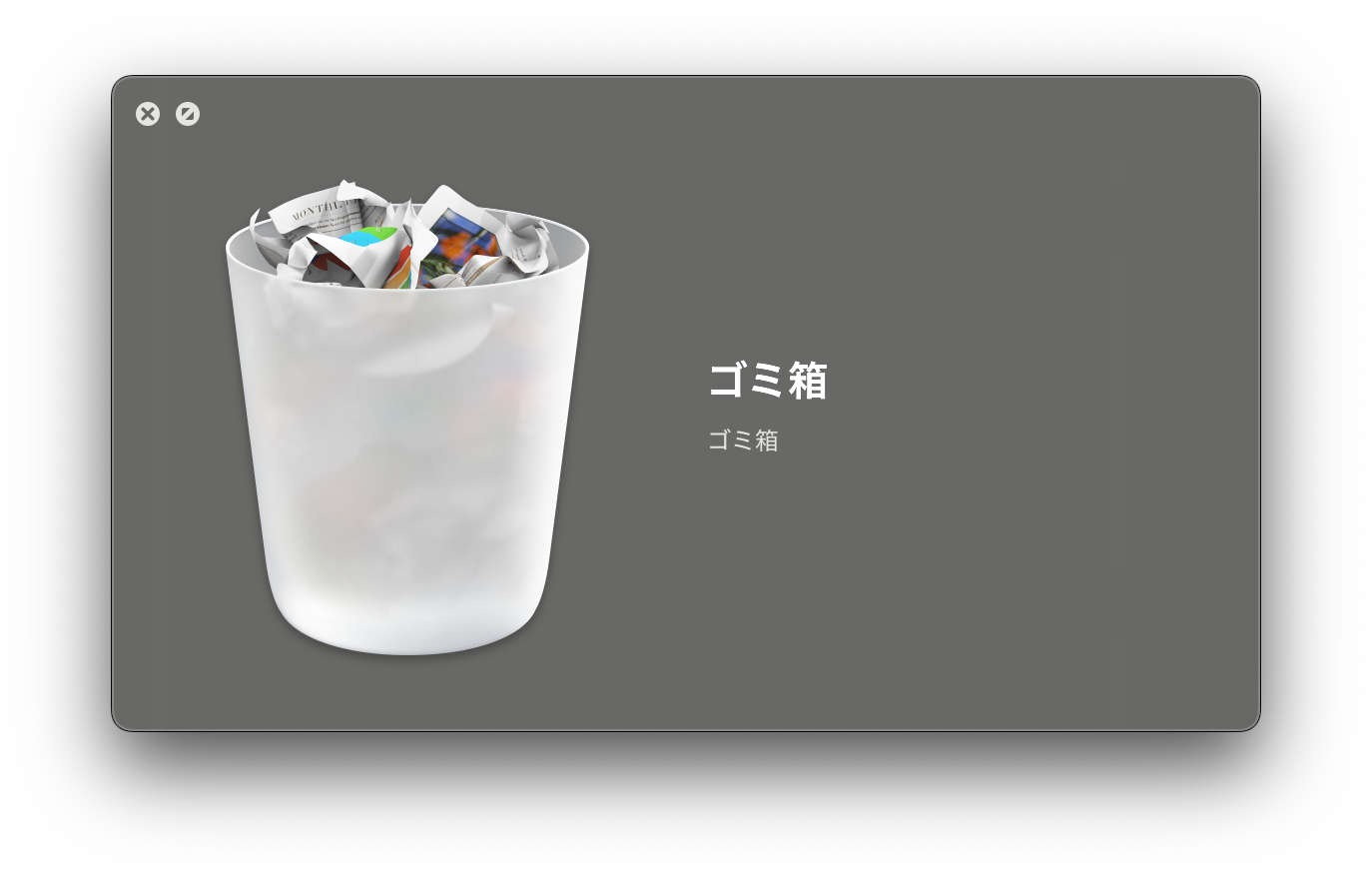
まずは、パソコンのゴミ箱や外付けストレージ内を確認してください。
ゴミ箱に残っていれば、元の場所へ戻すことで自動的にリンクが復旧する可能性があります。
すでに完全に削除している場合は、撮影データのバックアップや別のストレージから、同じ素材を用意する必要があります。
外付け SSD や HDD が接続されていない
外付け SSD や HDD に素材を保存している場合、ストレージがパソコンに接続されていなければ、 Premiere Pro は素材を読み込めません。
次の項目を確認しましょう。
- 外付けストレージがパソコンに接続されているか
- Finderやエクスプローラーに表示されているか
- ケーブルが抜けていないか
- USBハブや変換アダプターが正常に動作しているか
- ストレージの電源が入っているか
- 別の USB 端子に接続して認識されるか
Premiere Pro を開いた後に外付けストレージを接続した場合は、ストレージが認識されるまで少し待つか、一度プロジェクトを開き直すと改善することがあります。
外付けストレージの名前が変わった
Mac では、外付け SSD や HDD の名前を変更すると、 Premiere Pro が以前と同じ保存場所として認識できなくなる場合があります。
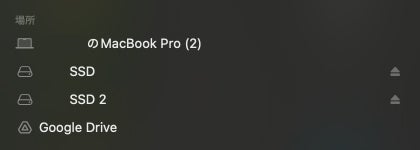
Windows では、外付けストレージに割り当てられるドライブ文字が変わることで、リンクが切れる場合があります。
例えば、以前は「 D ドライブ」として認識されていたストレージが、別のパソコンでは「 E ドライブ」として認識されているケースです。
素材の保存場所やフォルダー構造が変わっていなくても、ストレージ側の認識名が変わっていないか確認しましょう。
クラウド上の素材がパソコンに保存されていない
Google Drive や Dropbox 、 OneDrive 、 iCloud Drive などのクラウドストレージを使用している場合、素材がクラウド上にしか保存されていないことがあります。
Finder やエクスプローラーにファイル名が表示されていても、実際のデータがパソコンへダウンロードされていなければ、 Premiere Pro で正常に読み込めない可能性があります。
クラウド上の素材を使用する場合は、対象ファイルを右クリックし、パソコン内へダウンロードした状態にしてから再リンクします。
編集中にインターネット接続が切れたり、クラウド側の同期設定が変わったりした場合も注意が必要です。
別のパソコンでプロジェクトを開いた
プロジェクトファイルだけを別のパソコンへコピーしても、使用している素材までは自動的に移動しません。
別のパソコンで編集を続ける場合は、次のデータをまとめて移動する必要があります。
- Premiere Pro のプロジェクトファイル
- 撮影した映像素材
- 使用している画像
- BGM や効果音
- ナレーションや収録音声
- After Effects のプロジェクト
- 必要なモーショングラフィックステンプレート
- そのほか編集で使用している関連データ
素材を移動した後は、新しいパソコン上の保存場所に合わせて再リンクします。
プロキシファイルとのリンクが切れている
Premiere Pro では、編集を軽くするためにプロキシファイルを作成している場合があります。
元の映像素材は残っていても、プロキシファイルだけが移動または削除されているケースもあります。
プロキシとの接続が切れている場合は、元の素材を再リンクする操作とは別に、プロキシファイルを再接続する必要があります。
プロジェクトパネルで対象クリップを選択し、右クリックから「プロキシ」内の「プロキシを再接続」を選択して、該当するプロキシファイルを指定します。
元の素材がオフラインなのか、プロキシだけがオフラインなのかを切り分けて確認することが大切です。
After Effects との Dynamic Link が切れている
Premiere Pro から After Effects コンポジションを読み込んでいる場合は、参照している After Effects プロジェクトの保存場所が変わることで、リンクが切れることがあります。
After Effects のプロジェクトファイルを移動したり、名前を変更したりしていないか確認しましょう。
また、 After Effects 側で使用している動画や画像がオフラインになっている可能性もあります。
Premiere Pro だけではなく、 After Effects のプロジェクトを開き、内部の素材が正常にリンクされているか確認する必要があります。
まず確認したいこと
メディアオフラインが表示されたら、すぐに再リンクを始めるのではなく、次の順番で状況を確認することをおすすめします。
オフラインになっている素材名を確認する
最初に、どの素材がオフラインになっているのか確認します。
プロジェクトを開いた際に「メディアをリンク」の画面が表示された場合は、一覧に記載されているファイル名を確認してください。
すでにプロジェクトを開いている場合は、プロジェクトパネル上でオフラインになっているクリップを探します。
ここで大切なのは、ファイル名を自分の目で確認することです。
「撮影素材がオフラインになっているはず」と予想するだけではなく、実際に表示されている素材名を確認することで、探すべきファイルを特定しやすくなります。
素材が残っているか検索する
オフラインになっているファイル名が分かったら、 Finder やエクスプローラーで検索します。
ファイル名が完全に分かっている場合は、そのまま検索欄へ入力します。
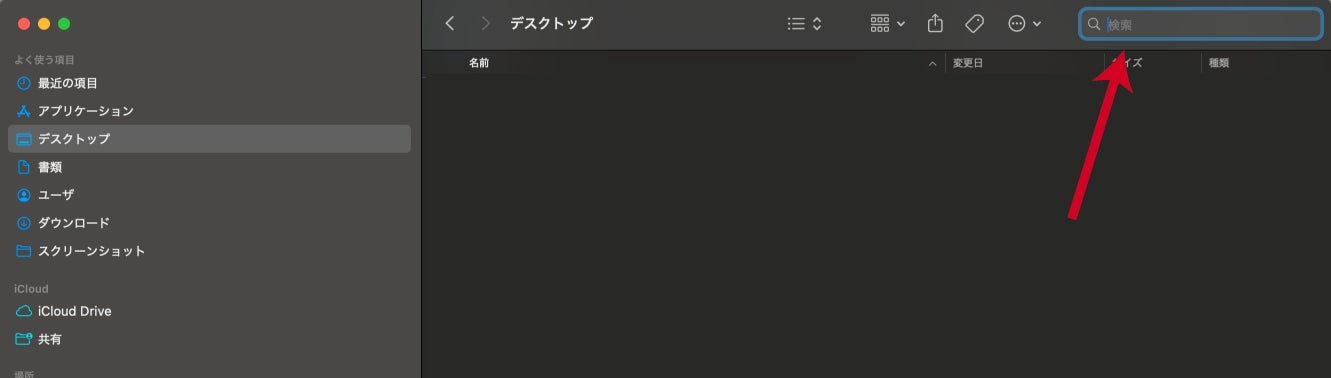
同じ名前のファイルが複数見つかった場合は、次の情報も確認しましょう。
- 保存されているフォルダー
- ファイルの容量
- 撮影日時や作成日時
- 動画の長さ
- 解像度
- 拡張子
ファイル名が変更されている可能性がある場合は、撮影日や保存していたフォルダー、ファイル形式などから探します。
素材を最近移動していないか確認する
素材が見つかったら、以前とは違うフォルダーへ移動していないか確認します。
また、案件フォルダーや素材フォルダーの名前を変更していないかも確認してください。
複数の素材がまとめてオフラインになっている場合は、個別のファイルではなく、素材が入っている親フォルダーを移動または変更した可能性があります。
外付けストレージが認識されているか確認する
素材を外付け SSD や HDD に保存している場合は、 Premiere Pro を操作する前に、パソコン側でストレージが認識されているか確認します。
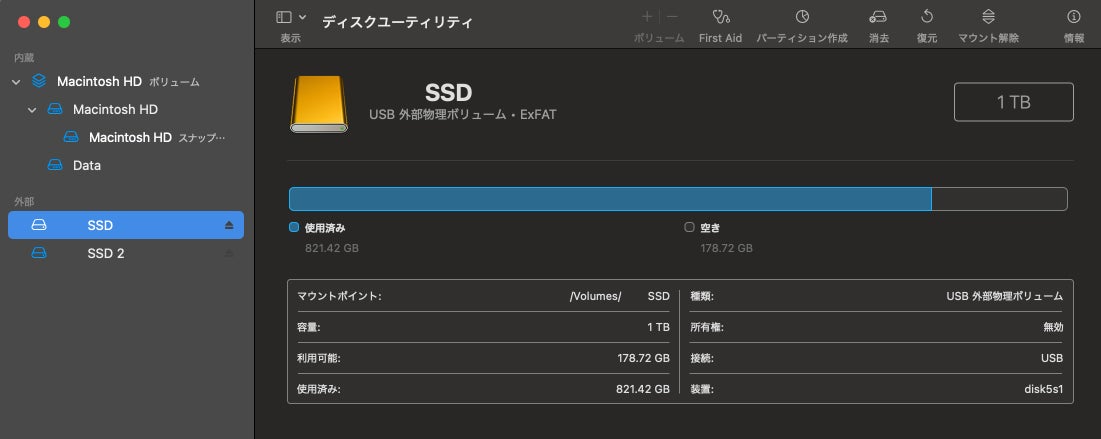
ストレージ自体が表示されていない状態では、 Premiere Pro 上で検索しても素材は見つかりません。
Premiere Pro でメディアを再リンクする方法
素材の保存場所が分かったら、 Premiere Pro の「メディアをリンク」を使って再接続します。
プロジェクトを開いた時に画面が表示された場合
オフライン素材を含むプロジェクトを開くと、「メディアをリンク」という画面が表示されることがあります。
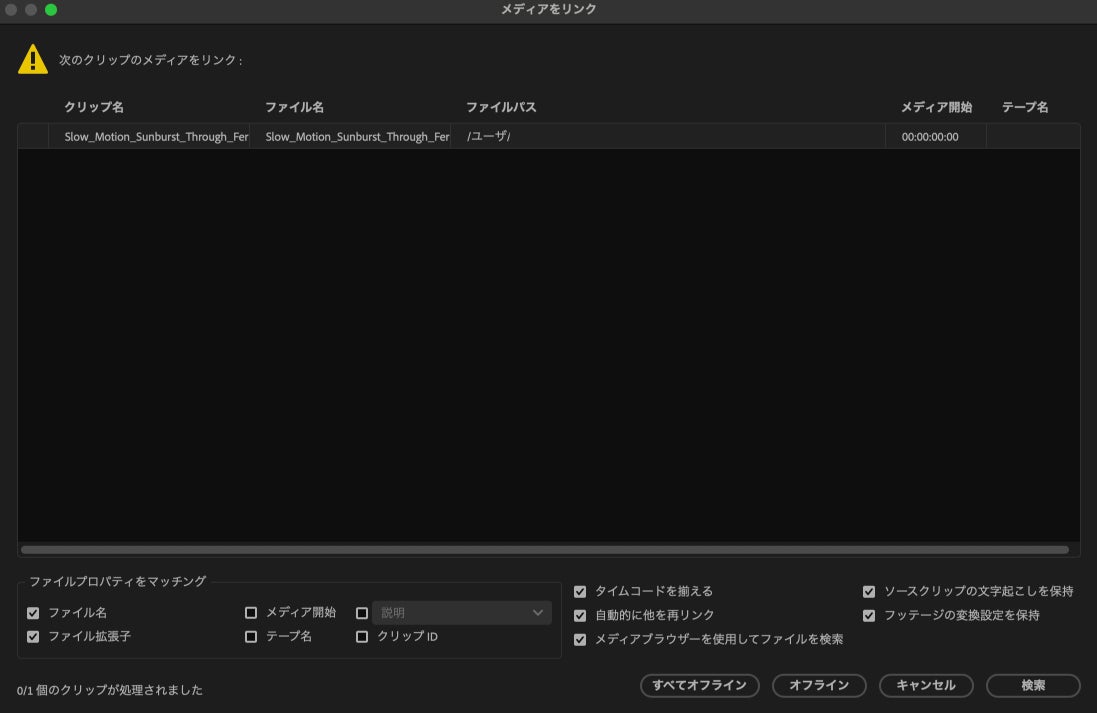
画面内に、見つからない素材のファイル名や以前の保存場所が表示されます。
次の手順で再リンクします。
- オフラインになっているファイル名を確認する
- 対象の素材を選択する
- 「検索」または「場所を指定」を選択する
- 素材が現在保存されているフォルダーを開く
- 該当するファイルを選択する
- ファイル名が一致していることを確認する
- 「 OK 」を選択する
- ほかの素材も自動的に再リンクされたか確認する
同じフォルダー内に複数のオフライン素材が保存されている場合、最初の1ファイルを指定することで、ほかの素材もまとめて見つかることがあります。
プロジェクトを開いた後に再リンクする場合
プロジェクトを開く際に再リンク画面を閉じてしまった場合でも、後から再リンクできます。
手順は次のとおりです。
- プロジェクトパネルを開く
- オフラインになっているクリップを選択する
- 選択したクリップを右クリックする
- 「メディアをリンク」を選択する
- 表示されたファイル名を確認する
- 「検索」または「場所を指定」を選択する
- 正しい素材ファイルを指定する
- 「 OK 」を選択する
オフラインになっている素材が複数ある場合は、プロジェクトパネルで複数選択してから「メディアをリンク」を実行できます。
「検索」を使って素材を探す
素材の保存場所が分からない場合は、「検索」を使用します。
検索する際は、パソコン全体や大容量の外付けストレージ全体を対象にすると、時間がかかることがあります。
心当たりのある案件フォルダーや撮影素材フォルダーまで移動してから検索すると、対象ファイルを見つけやすくなります。
ファイル名が完全に一致していれば、 Premiere Pro が候補を見つけてくれる可能性があります。
「ほかを自動的に再リンク」を活用する
再リンク画面には、同じ保存場所にあるほかのオフライン素材を自動的に検索するための項目があります。
この項目を有効にした状態で1つ目の素材を指定すると、同じフォルダー内にあるほかの素材もまとめて再リンクされることがあります。
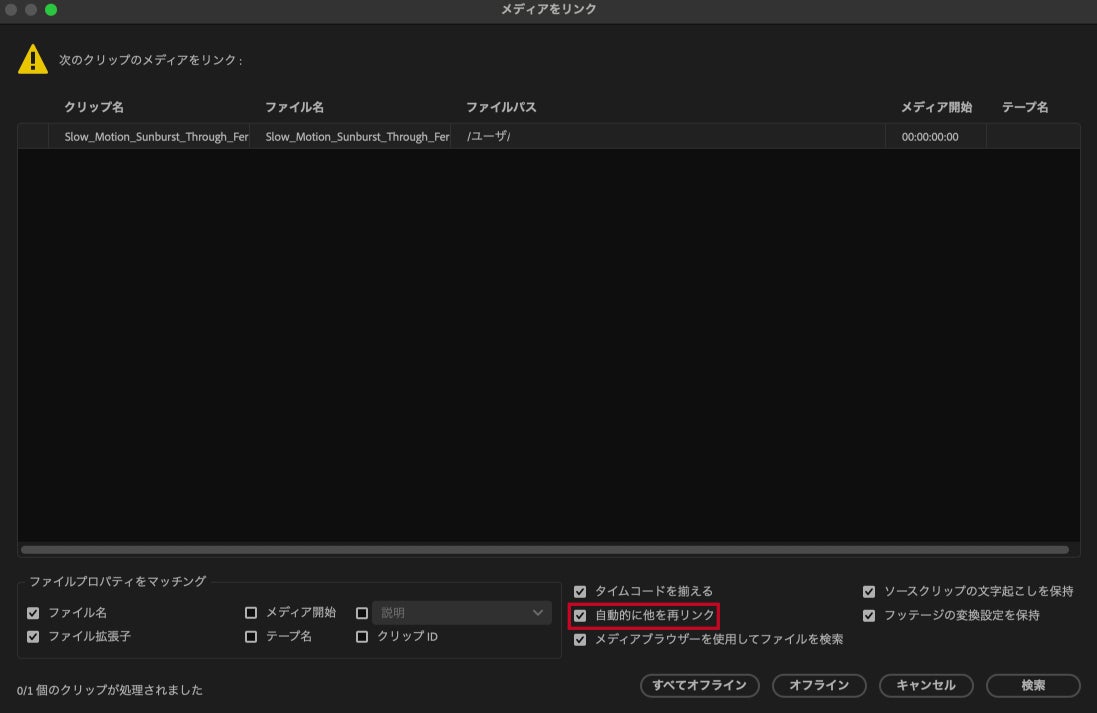
撮影素材が同じフォルダーにまとまっている場合は、1ファイルずつ手作業で指定する必要がなくなるため便利です。
私の場合も、まず実際にオフラインになっている素材を確認し、正しい素材を1つ指定したうえで、ほかのファイルをまとめて再検索してリンクさせます。
ただし、同じファイル名の素材が複数ある場合は、誤った素材へリンクされる可能性があります。
再リンク後は、必ず映像の内容を確認しましょう。
再リンクする素材を間違えないための注意点
再リンクでは、元のファイルとは異なる素材を指定することもできてしまいます。
ファイル名が似ている素材や、別日に撮影した同名ファイルがある場合は注意が必要です。
カメラのファイル名は重複することがある
カメラによっては、メモリーカードを初期化した後やファイル番号が一周した後に、同じファイル名が再び使用されることがあります。
例えば、異なる撮影日に「 C0001.MP4 」という素材が存在するケースです。
名前だけを見て再リンクすると、別の撮影素材につながってしまう可能性があります。
次の情報を確認してから指定しましょう。
- 撮影日
- ファイル容量
- 映像の長さ
- 解像度
- フレームレート
- 撮影内容
- 保存されている案件フォルダー
拡張子が違うファイルに注意する
同じ名前でも、拡張子が異なるファイルが存在することがあります。
例えば、
「 C0001.MP4 」
「 C0001.MOV 」
のような状態です。
また、元の撮影素材とプロキシファイルに似た名前が付いている場合もあります。
再リンクする際は、元の素材と同じ拡張子かどうか確認してください。
変換後の素材へ勝手に置き換えない
編集途中で素材を別形式に変換している場合、変換後のファイルを元の撮影素材として再リンクすると、映像の長さやタイムコードが一致しないことがあります。
その結果、タイムライン上で使用される位置がずれたり、意図していた場面とは違う映像が表示されたりする可能性があります。
基本的には、最初に Premiere Pro へ読み込んだ元の素材を探して再リンクしましょう。
再リンク後に必ず確認したいこと
再リンクが完了して赤い画面が消えても、それだけで作業を終わらせないことが大切です。
正しい素材へ接続されているか、次の項目を確認します。
タイムラインを最初から確認する
タイムラインを再生し、映像や音声が正しく戻っているか確認します。
特に、オフラインになっていた素材が使用されている箇所を重点的に確認してください。
映像の内容が合っているか確認する
同名の別素材へ誤ってリンクしている可能性があります。
赤い画面が消えていても、編集時とは異なる映像が表示されていないか確認しましょう。
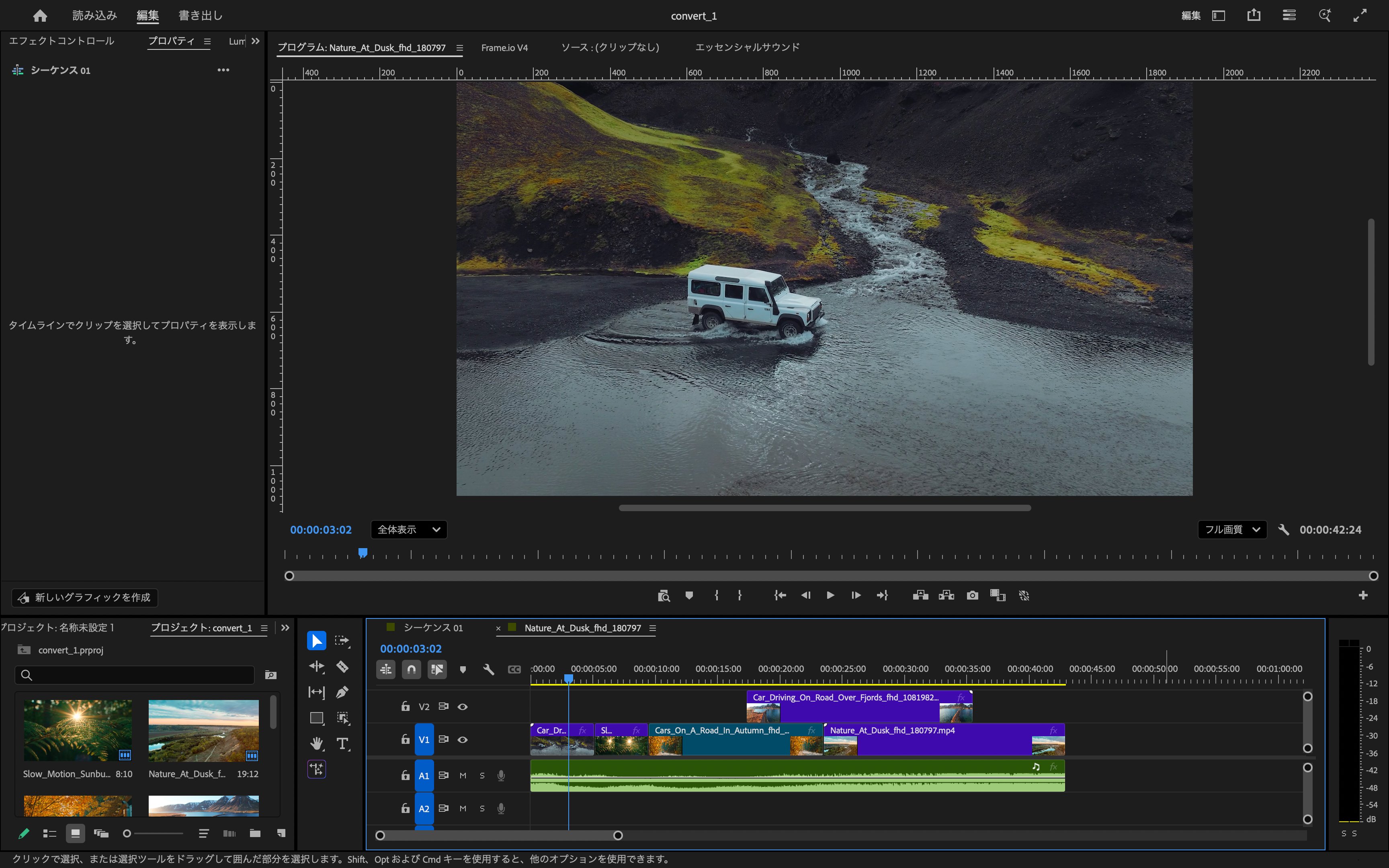
インタビュー動画の場合は、話している内容と音声が一致しているかも確認します。
音声がずれていないか確認する
元のファイルとは異なる長さの素材へ再リンクした場合、映像と音声の位置関係が崩れることがあります。
口の動きと音声が合っているか、マルチカメラ編集や外部収録音声との同期が維持されているか確認してください。
エフェクトやスケールを確認する
解像度の異なる素材へ誤ってリンクすると、スケールや位置が変わって見える場合があります。
再リンク前と同じ画角になっているか、クロップやスタビライズなどのエフェクトが正常に反映されているか確認します。
書き出し前に全体を確認する
再リンク後は、一度タイムライン全体を再生してから書き出すことをおすすめします。
一部の素材だけがオフラインのまま残っていたり、別の素材へ誤って接続されていたりする可能性があるためです。
書き出し後の動画も確認し、メディアオフラインの赤い画面が含まれていないことを確認しましょう。
再リンクできない場合の対処法
正しいと思われる素材を指定しても再リンクできない場合は、次の項目を確認します。
ファイル名が変更されていないか確認する
Premiere Pro に表示されている元のファイル名と、現在保存されている素材の名前を比較します。
名前を変更している場合は、元の名前へ戻すことでリンクできる可能性があります。
元のファイル名が分からない場合は、「メディアをリンク」の画面に表示されている名前を確認してください。
素材の拡張子を確認する
ファイル名が同じでも、拡張子が違うと別のファイルとして扱われます。
拡張子が非表示になっている場合は、 Finder やエクスプローラーの設定から表示し、元の素材と一致しているか確認します。
素材が正常に再生できるか確認する
Finder やエクスプローラーから素材を直接開き、正常に再生できるか確認します。
Premiere Pro 以外の動画プレイヤーでも開けない場合は、ファイル自体が破損している可能性があります。
同じ素材のバックアップがある場合は、バックアップ側のファイルを確認しましょう。
外付けストレージを接続し直す
外付け SSD や HDD の認識が不安定な場合は、一度安全に取り外してから接続し直します。
別のケーブルや USB 端子へ変更することで改善することもあります。
ただし、データの読み書き中に突然ケーブルを抜くと、ファイル破損の原因になるため注意してください。
Premiere Pro を再起動する
ストレージや素材が正常に認識されていても、Premiere Pro 側の表示が更新されていない場合があります。
プロジェクトを保存したうえで Premiere Pro を終了し、再起動してから再リンクを試します。
パソコンを再起動する
外付けストレージやクラウド同期の認識に問題がある場合は、パソコンの再起動で改善することがあります。
再起動後は、必要な外付けストレージがすべて認識されていることを確認してから Premiere Pro を開きます。
メディアキャッシュを削除する
素材が正しい場所にあり、ファイル自体も正常であるにもかかわらず表示や読み込みに問題がある場合は、メディアキャッシュが影響している可能性があります。
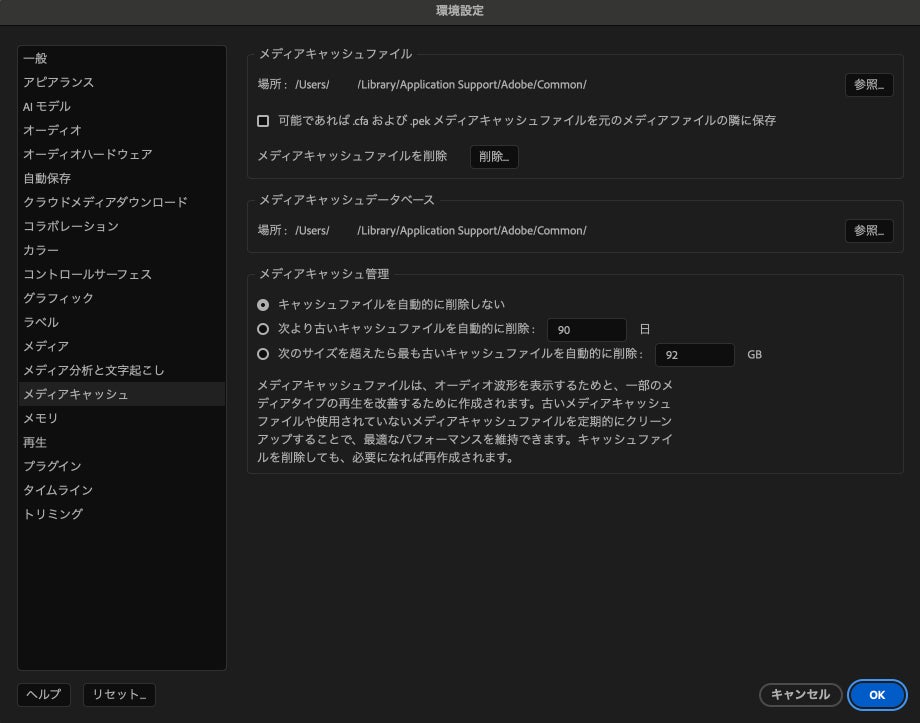
Premiere Pro の環境設定からメディアキャッシュを確認し、不要なキャッシュファイルを削除してからプロジェクトを開き直します。
ただし、メディアキャッシュを削除すると、音声の波形やピークファイルなどが再生成されるため、プロジェクトを開いた直後に処理時間がかかることがあります。
メディアオフラインの主な原因は素材の保存場所や名前の変更であるため、最初からキャッシュ削除を行うのではなく、素材の場所を確認した後の対処として考えましょう。
Premiere Pro を最新状態に更新する
Premiere Pro 側の不具合が疑われる場合は、利用しているバージョンを確認します。
ただし、進行中の案件がある状態で急にメジャーアップデートを行うと、プラグインやプロジェクトの互換性に影響する可能性があります。
アップデート前にプロジェクトファイルや素材をバックアップし、現在の編集環境で問題がないか確認してから実行してください。
「オフラインのまま」を選んでも大丈夫なのか
プロジェクトを開いたときの画面では、素材をすぐに再リンクせず、「オフラインのまま」の状態で開くこともできます。
一時的にプロジェクトの内容を確認するだけであれば、オフラインのまま開いても問題ありません。
ただし、対象素材が使用されている部分は正常に表示されません。
そのまま編集や書き出しを進めると、映像が赤いメディアオフライン画面になったまま書き出される可能性があります。
最終的に動画を完成させるためには、必要な素材を再リンクする必要があります。
メディアオフラインを防ぐための素材管理方法
メディアオフラインは再リンクで直せることが多いものの、素材数が多い案件では復旧に時間がかかります。
編集を始める前に素材の保存場所を決めておくことで、リンク切れの発生を減らせます。
編集開始前に案件フォルダーを作る
撮影素材をデスクトップやダウンロードフォルダーに置いたまま編集を始めるのではなく、最初に案件専用のフォルダーを作成します。
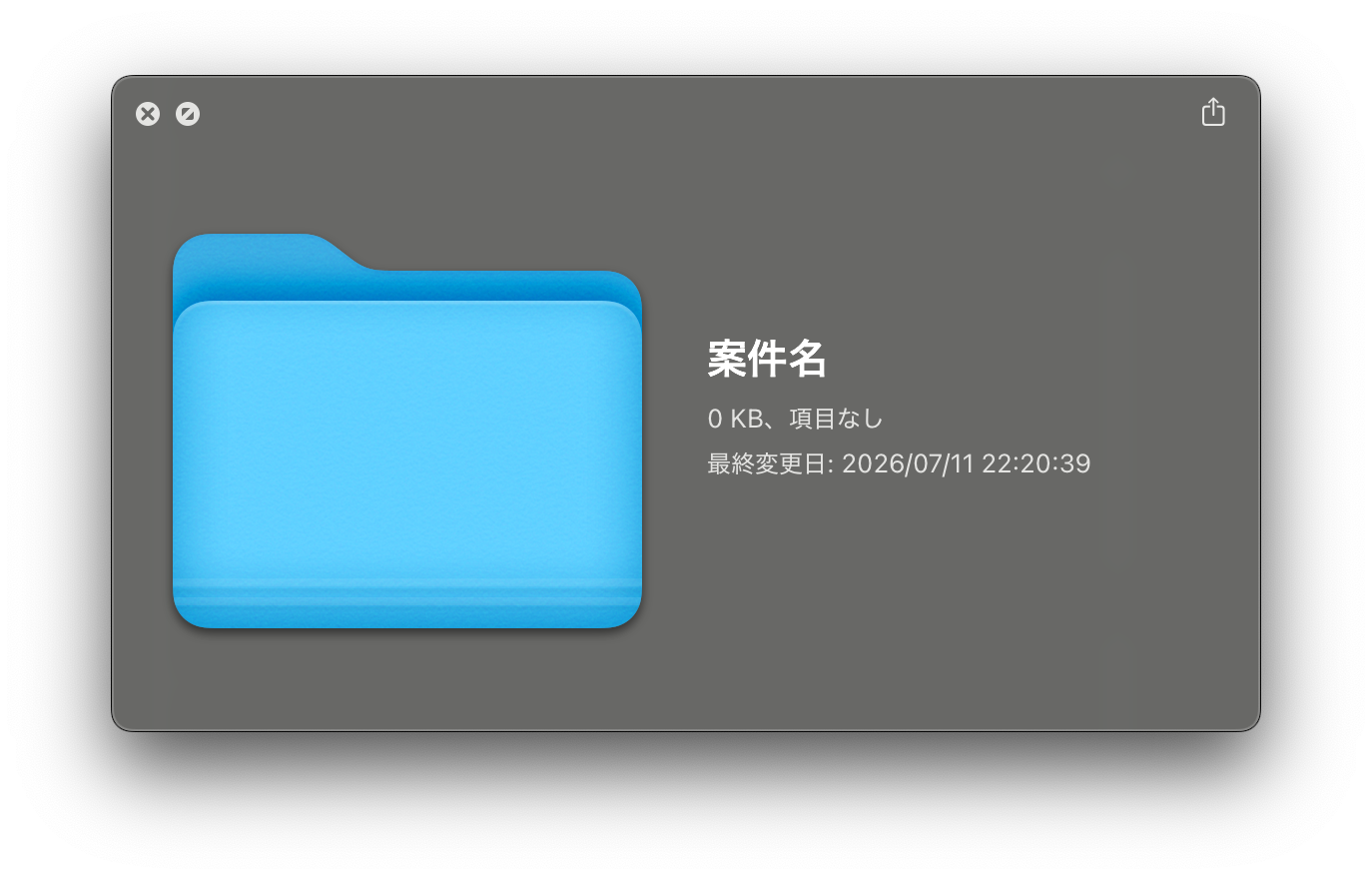
例えば、次のような構成です。
案件フォルダーの中を、用途ごとに次のように分けておくと管理しやすくなります。
- 01_Project:Premiere Pro のプロジェクトファイル
- 02_Video:撮影した映像素材
- 03_Audio:収録音声やナレーション
- 04_Photo:写真素材
- 05_Music:BGMや効果音
- 06_Graphics:ロゴや画像、テロップ素材
- 07_AfterEffects:After Effects のプロジェクトファイル
- 08_Export:確認用や書き出し途中の動画
- 09_Delivery:納品用データ
Premiere Pro のプロジェクトファイルは「 01_Project 」、撮影した映像は「 02_Video 」、音声は「 03_Audio 」のように、用途ごとに保存場所を分けます。
編集を始めた後は、この案件フォルダー内の構成を大きく変更しないことが重要です。
素材をコピーしてから読み込む
SD カードやカメラ本体から直接 Premiere Pro へ素材を読み込むのは避けましょう。
最初に撮影データをパソコンまたは外付けストレージへコピーし、コピーが正常に完了していることを確認してから Premiere Pro へ読み込みます。
SD カードを取り外した瞬間に素材がオフラインになるトラブルを防げます。
また、撮影データはフォルダー構造ごとコピーしておくと安全です。
編集途中でフォルダー名を変更しない
編集を始めた後に、案件フォルダーや素材フォルダーの名前を変更すると、複数の素材がまとめてオフラインになる可能性があります。
フォルダー名は、編集開始前に決めておきましょう。
どうしても変更する必要がある場合は、変更後に Premiere Pro を開き、すべての素材が正しく再リンクされているか確認します。
編集途中で素材ファイルを移動しない
容量不足などの理由で素材を別のストレージへ移動する場合は、案件フォルダー全体をまとめて移動する方法がおすすめです。
動画だけ、音声だけというように一部の素材を別々の場所へ移すと、管理が複雑になります。
移動後は、プロジェクトを開いて再リンクを行い、タイムライン全体を確認します。
素材ファイルの名前をむやみに変更しない
撮影素材の元ファイル名は、 Premiere Pro へ読み込んだ後に変更しない方が安全です。
分かりやすい名前で管理したい場合は、 Premiere Pro のプロジェクトパネル内で名前を変更したり、ビンを作成して分類したりする方法があります。
元データを維持したまま、 Premiere Pro 上だけで整理することで、リンク切れのリスクを抑えられます。
外付けストレージの名前を固定する
案件ごとに外付け SSD を使用する場合は、ストレージの名前を途中で変更しないようにします。
複数の SSD を使用している場合は、
「 EDIT_SSD_01 」
「 ARCHIVE_SSD_01 」
のように、用途が分かる名前を付けて管理すると判断しやすくなります。
Windows では、可能であればドライブ文字も固定しておくと、別の機器を接続した際の変更を防ぎやすくなります。
クラウド上だけで素材を管理しない
編集中の素材をクラウド上だけに置いていると、同期状況やインターネット接続によって読み込めなくなる可能性があります。
編集に使用する素材は、パソコンまたは外付けストレージ内へ保存した状態で使用する方が安定します。
クラウドストレージは、共有やバックアップの用途として使用し、編集中の元素材はローカルにも残しておきましょう。
バックアップを作成する
素材が完全に削除されている場合、 Premiere Pro の再リンクだけでは復旧できません。
撮影データを保存したら、別のストレージにもバックアップを作成しましょう。
最低でも、
- 編集に使用するデータ
- 予備として保管するバックアップ
の2か所に保存しておくと、ストレージ故障や誤削除に備えられます。
重要な案件では、さらに別の場所やクラウドへバックアップを保存する方法もあります。
別のパソコンへプロジェクトを移す場合
別の編集者へデータを渡す場合や、別のパソコンで編集を続ける場合は、プロジェクトファイルだけを送らないように注意してください。
Premiere Pro の「プロジェクトマネージャー」を使用すると、シーケンスで使用している素材とプロジェクトファイルをまとめて収集できます。
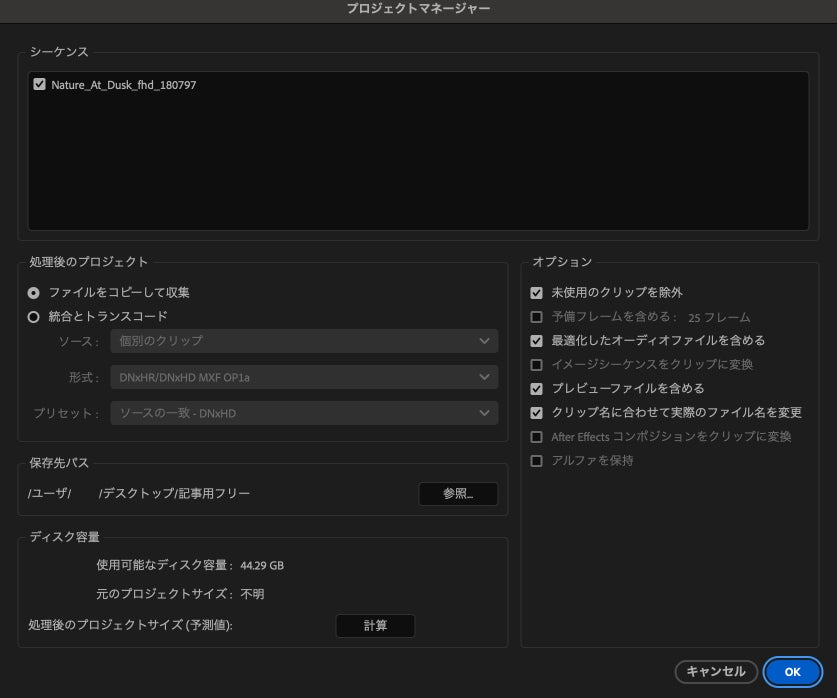
基本的な手順は次のとおりです。
- 移動したいプロジェクトを開く
- 「ファイル」を選択する
- 「プロジェクトマネージャー」を選択する
- 対象のシーケンスを選択する
- 使用する素材を収集する設定を選ぶ
- 保存先を指定する
- 処理を実行する
- 作成されたフォルダーを別のパソコンへ移す
- 移動後にプロジェクトを開いて確認する
ただし、使用しているフォントやプラグイン、モーショングラフィックステンプレート、 After Effects の関連データなどは、別途確認が必要になる場合があります。
データを渡す前に、移動先のパソコンでプロジェクトを開き、正常に再生できるか確認できると安心です。
案件終了後のアーカイブも重要
納品が完了した後に素材を整理する場合も、プロジェクトと素材の関係を崩さないことが大切です。
案件フォルダー内の一部だけを削除したり、素材を別々の場所へ移動したりすると、後日修正依頼が来た際に再リンク作業が必要になります。
案件終了後は、次のデータをひとつのフォルダー単位で保管する方法がおすすめです。
- Premiere Pro のプロジェクトファイル
- 使用した映像素材
- 使用した音声素材
- 画像やロゴ
- BGM や効果音
- After Effects のプロジェクト
- 納品した動画
- 必要に応じて修正履歴や指示書
案件フォルダー全体をまとめてアーカイブすることで、後から修正が必要になった場合にも復旧しやすくなります。
ただし、使用した音源や素材サイトのデータについては、契約内容やライセンス条件も確認したうえで保管・共有する必要があります。
メディアオフラインになった時の確認手順
メディアオフラインが表示されたときは、次の順番で確認すると原因を切り分けやすくなります。
- オフラインになっている素材名を確認する
- Finder またはエクスプローラーで素材を検索する
- 素材を移動していないか確認する
- フォルダー名を変更していないか確認する
- ファイル名を変更していないか確認する
- 外付け SSD や HDD が認識されているか確認する
- クラウド上の素材がダウンロードされているか確認する
- 「メディアをリンク」から正しい素材を指定する
- ほかの素材も自動的に再リンクされたか確認する
- タイムラインを再生して内容を確認する
- 書き出し前にオフライン素材が残っていないか確認する
私の場合は、まず素材を入れていた場所やフォルダー名を変更していないか疑います。
その後、オフラインになっている素材のファイル名を自分の目で確かめ、正しい保存場所を探して再リンクします。
同じフォルダー内にほかの素材がある場合は、まとめて再検索してリンクさせます。
メディアオフラインの原因を予想するだけではなく、実際のファイル名と保存場所を確認することが、早く正確に復旧するためのポイントです。
おわりに
Premiere Pro で「メディアオフライン」と表示されても、必ずしも編集データや撮影素材が消えているわけではありません。
多くの場合は、素材の移動やフォルダー名の変更、外付けストレージの未接続などによって、 Premiere Pro が元の素材を見つけられなくなっています。
まずは、オフラインになっている素材の名前を確認しましょう。
そのうえで、素材を保存していた場所やフォルダー名を変更していないか確認し、 Finder やエクスプローラーで実際のファイルを探します。
素材が見つかったら、 Premiere Pro の「メディアをリンク」から正しいファイルを指定します。
複数の素材が同じフォルダーに保存されている場合は、1つ目の素材を指定することで、ほかの素材もまとめて再リンクできる可能性があります。
再リンク後は、赤い画面が消えたことだけで判断せず、正しい映像や音声につながっているか、タイムラインを再生して確認することが大切です。
また、メディアオフラインを防ぐためには、編集を始める前に案件フォルダーを作成し、素材の保存場所を決めておく必要があります。
編集開始後は、素材やフォルダーをむやみに移動したり、名前を変更したりしないようにしましょう。
日頃から素材とプロジェクトファイルを整理して管理することが、突然のリンク切れを防ぎ、修正や再編集にも対応しやすい制作環境につながります。